


こんにちは、めえです!今回は、僕がAIの「Claude」を使って、ブログ作業をどう回しているかを全部紹介します!
会社員をしながらブログを書いていると、一番足りないのは 時間 です。
僕はブログを始めるときから、AIの Claude(クロード) を使っています。
ネタ出し、構成づくり、リサーチ、画像作り、WordPressへの下書き投稿まで、ブログ作業のかなりの部分を手伝ってもらっています。
この記事では、僕のブログ作業の流れと、Claudeに任せていること・自分でやっていること の線引きを紹介します。
この記事でわかること
- Claudeとはどんなツールか
- 僕のブログ作業の全体の流れ
- Claudeに任せていること・自分でやっていること
- うまく使うコツと、気をつけていること
Claudeとは
Claudeは、Anthropic(アンソロピック)という会社が作っているAIです。
ChatGPTと同じように、文章で話しかけると答えてくれます。
僕が使っていて感じる特徴はこんな感じです。
僕のブログ作業の全体像
ブログ1記事ができるまでの流れです。
| 順 | 作業 | 主にやる人 |
|---|---|---|
| 1 | ネタ出し | Claude が案を出す → 自分が選ぶ |
| 2 | 記事計画(書く順番) | 一緒に決める |
| 3 | 競合リサーチ・構成案 | Claude |
| 4 | 体験談・数字の確認 | 自分 |
| 5 | 下書き | Claude が書く → 自分が直す |
| 6 | 画像 | Claude が作る → 自分が確認 |
| 7 | WordPressに下書き投稿 | Claude |
| 8 | 最終チェック・公開 | 自分 |
ポイントは、最初と最後は必ず自分でやる ことです。
何を書くか決めるのも、公開するかどうか決めるのも、僕です。
Claudeに任せていること
① ネタ出しと記事計画
ネタ出しのために、まずは 自分のバックボーン をClaudeに読ませました。
自分はどういう人間なのか、何が得意で、何に興味を持っているのかを読ませたうえで、「ブログにはこういう内容を書きたい」と伝えます。
そのうえで、ブログのテーマ(会社員SEのAI活用・副業)に沿って、記事のネタを50個 出してもらいました。
その中から、「今の自分が書けるもの」「体験してから書くもの」に分けて、書く順番を決めました。
記事計画は1つのファイルにまとめて、書いた記事の状況もそこに書き込んでもらっています。
② 競合リサーチと構成案
記事を書く前に、同じテーマで検索上位に出てくる記事を10本ほど調べてもらい、見出しの構成 を一覧にしてもらいます。
そのうえで、
- ほかの記事に共通して書かれていること
- ほかの記事にはなくて、僕が書けること
を整理してもらってから、構成案を作ります。
「ほかの記事のまねにならないように」 という指示も入れています。
③ 下書き
構成案と、僕が答えた体験談をもとに、下書きを書いてもらいます。
書き手の設定(一人称は「僕」、福岡育ちの会社員SE など)や、文体のルール(親しみやすい話し言葉)は、あらかじめファイルに書いておいて、毎回それに沿って書いてもらっています。
④ 画像作り
アイキャッチや図解は、Claudeに指示してCanvaで作ってもらっています。
色やサイズのルールを決めておけば、毎回同じ雰囲気の画像ができます。
ただ、Canvaは無料プランだと2〜3枚程度しか作れませんでした。
詳しくは「ブログのアイキャッチ画像をCanvaで作る方法」(準備中)で紹介します。
⑤ WordPressへの下書き投稿
画像のアップロードから、記事を「下書き」として投稿するところまで、Claude Codeにやってもらっています。
公開は必ず僕が確認してから です。
仕組みをざっくり言うと、WordPressには外から記事や画像を送れる「REST API」という仕組みがあります。
WordPressの管理画面で発行できる「アプリケーションパスワード」を使って、Claude Codeから下書きを送っています。
自分でやっていること
逆に、ここはAIに任せないと決めています。
AIは、僕が体験していないことまで、それっぽく書けてしまいます。
だからこそ、体験の部分は必ず自分で答えて、それを元に書いてもらう ようにしています。
うまく使うコツ:ルールを先に書いておく
使い始めて一番効果があったのは、ルールをファイルに書いておく ことでした。
僕が書いているルールは、たとえばこんな内容です。
| ルール | 内容の例 |
|---|---|
| 書き手の設定 | 一人称は「僕」、福岡育ち、IT業界歴5年の会社員SE |
| 読者 | AIを使って副業を始めたい会社員(初心者〜初級者) |
| 文体 | 親しみやすい話し言葉 |
| 禁止事項 | 他ブログの文章をコピーしない、体験していないことは書かない |
| 事実・数字 | 根拠を確認してから書く、調べた情報には出典と調査日を残す |
| 広告の表記 | アフィリエイトリンクがある記事には「PR」「広告」と書く |
| 画像 | サイズ・配色・フォントを決めておく |
| 安全のルール | 記事は下書きで投稿する、公開・更新・削除は頼んだときだけ行い、実行前にバックアップを取る |
ルールは「記事の書き方」「画像の作り方」「WordPressの操作」のように、作業ごとにファイルを分けて書いています。
毎回同じ説明をしなくてよくなりますし、作業の途中で決めたことも、ルールに書き足していける のが便利です。
最初は毎回「一人称は僕で…」と説明していましたが、ルールを書いておくようにしてからかなり楽になりました!
失敗したこと・気をつけていること
事実はそのまま信じない
AIは、古い情報や間違った情報を、自信満々に書くことがあります。
料金や報酬のような数字は、必ず公式サイトで確認して、確認した日付を記事に書く ようにしています。
あわせて、数字の整合性が取れているか も確認しています。
表と本文で金額が食い違っていないか、合計が合っているか、ほかの記事に書いた数字とずれていないか、といったところです。
数字は記事に信ぴょう性を持たせるためにとても重要ですが、ここが間違っていると記事そのものの信頼も落ちてしまいます。
体験していないことを書かない
「この記事に体験談を入れて」と頼むと、AIはそれっぽい体験談を作ることができてしまいます。
作られた体験談は、ほかの記事に書いた内容と整合性が取れなくなったり、読んだ人に「AIで作ったんだな」とばれてしまったりします。
なので体験談は、僕が答えた内容だけを使ってもらうようにしています。
任せすぎない
公開や削除のような、取り返しのつかない操作はAIに任せていません。
「下書きまではAI、公開は人」と決めています。
AIに任せると作業はどんどん進みますが、そのぶん中身をよく読まないまま進めてしまいがちです。
下書きができても、そのまま公開はせず、自分で読んで「自分の言葉になっているか」「書いてあることは本当か」を確かめてから公開しています。
また、記事の更新などを頼むときは、実行前に元のデータを保存(バックアップ)してもらうようにしています。
もし間違えても、元に戻せるようにしておくためです。
AIはあくまで作業を手伝ってくれる相手で、ブログの中身に責任を持つのは自分です。
ここだけは手放さないようにしています。
1人でどこまで回せているか
僕はClaudeを使う前にブログを書いたことがないので、「何時間が何分になった」という比べ方はできません。
ただ、会社員をしながら、
- ブログの開設と初期設定
- プロフィール・お問い合わせ・プライバシーポリシーの作成
- 記事計画と、10本分の構成案・競合リサーチ
までを、副業でもブログを始めて 約1週間 で進められました。
1人でゼロから調べていたら、1か月は余裕でかかっていたと思います。
料金プランとおすすめ
Claudeの個人向けプランは、主に3つです。
| プラン | 料金 | Claude Code |
|---|---|---|
| Free | 0円 | 使えない |
| Pro | 月20ドル(年払いなら月17ドル相当) | 使える |
| Max | 月100ドルから | 使える |
※2026年10月4日に公式サイトで確認した内容です。
僕は Proプラン を使っています。
Proプランでも、ブログを書くだけだと利用枠はかなり余ります。
そこで僕は、この記事で紹介したネタ出しから下書き投稿までをまとめて行える 自作のアプリ も作っています。
こんな感じのアプリです。
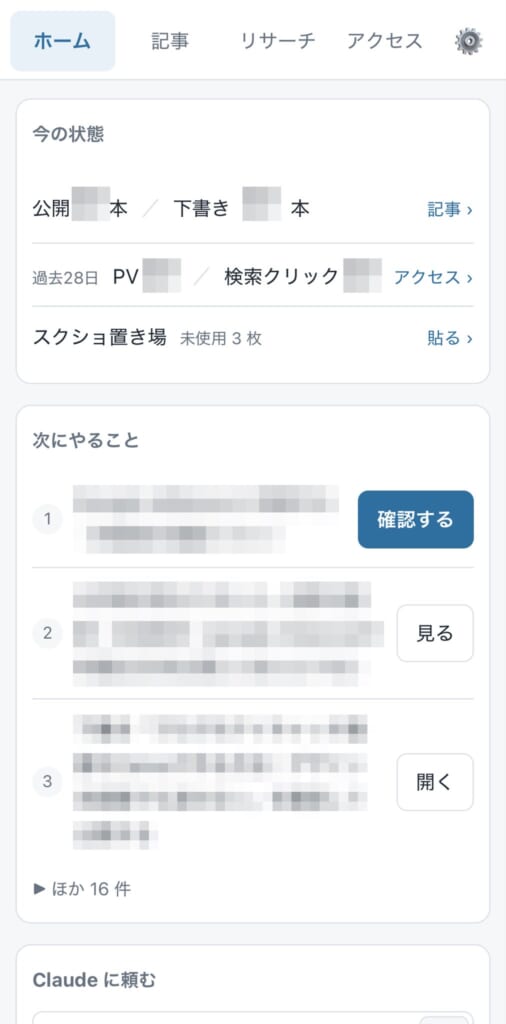
まずは無料プランで「どんな答えが返ってくるか」を試して、ファイルの読み書きやWordPressへの投稿までやりたくなったらProにする、という順番がおすすめです。
まとめ
| 作業 | 誰がやる? |
|---|---|
| ネタ出し・構成案・リサーチ | Claude |
| 体験談・数字の確認 | 自分 |
| 下書き・画像・下書き投稿 | Claude(自分が確認) |
| 公開の判断 | 自分 |
AIに全部任せるのではなく、「何を任せて、何を自分でやるか」を決めておく のが大事だと感じています。
次の記事では、Claude CodeでWordPressへの下書き投稿を自動化したときに、ハマったところを紹介します!
AIのおかげで、会社員でも「書く時間」を作りやすくなりました。まずは小さな作業から任せてみてください!

コメント