

こんにちは、めえです!今回は、ブログを開設した直後に僕が実際にやったことを、やった順番で10個紹介します!
ブログを開設したあと、「で、次は何をすればいいの?」と手が止まりました。
調べると「初期設定はこれをやれ」という記事がたくさん出てきます。
でも、項目が20個以上あったり、記事によって言っていることが違ったりして、どれからやればいいのか迷いました。
この記事では、僕が 実際にやった10個 を、それが何か(なぜ必要か)・僕の場合・つまずいたこと に分けて短くまとめます。
この記事でわかること
- ブログ開設直後にやっておきたい10個のこと
- 僕が実際にどう設定したか
- あとでやればいいこと
なお、テーマ(Cocoon)の見た目の設定は、前の記事「Cocoonの初期設定でやったこと」にまとめています。この記事では WordPress本体の設定とブログ運営の準備 を中心に書きます。
僕がやったこと10個の一覧
先に一覧です。
| 順 | やったこと | どこで設定する? |
|---|---|---|
| 1 | SSL化(https)を確認する | ConoHa WING のコントロールパネル |
| 2 | サイトタイトル・キャッチフレーズを決める | 設定 → 一般 |
| 3 | パーマリンクを「投稿名」にする | 設定 → パーマリンク |
| 4 | ニックネームを設定する | ユーザー → プロフィール |
| 5 | セキュリティ対策(SiteGuard) | プラグイン |
| 6 | お問い合わせ・プライバシーポリシーを作る | 固定ページ |
| 7 | サンプルの記事・ページを片付ける | 投稿・固定ページ |
| 8 | カテゴリーを決める | 投稿 → カテゴリー |
| 9 | 使わないプラグインを削除する | プラグイン |
| 10 | Googleアナリティクス・Search Consoleを入れる | Cocoon設定・Google の各サービス |
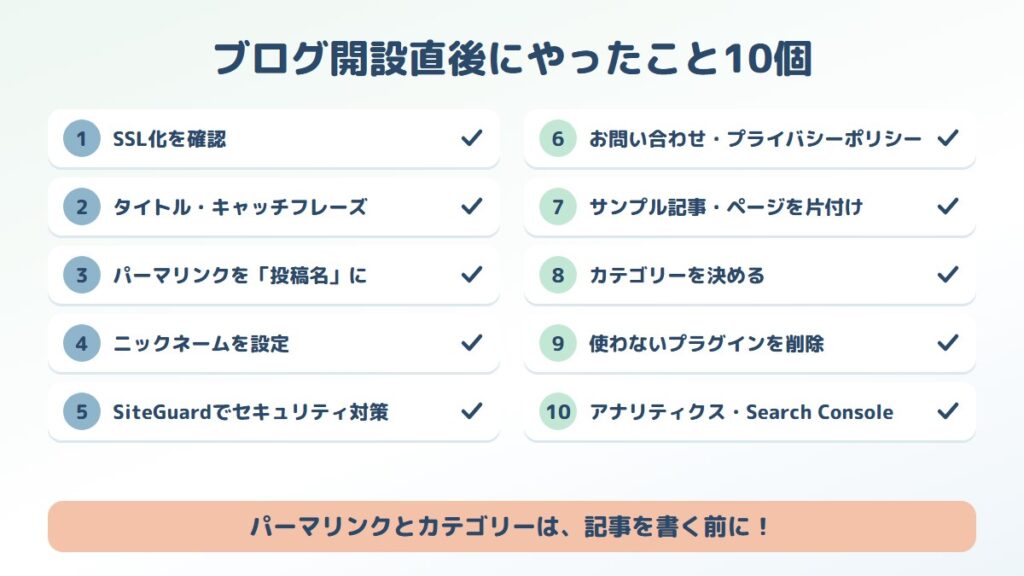
ひとつずつ紹介します。
1. SSL化(https)を確認する
なぜ必要?
SSL化すると、ブログのURLが「http://」ではなく「https://」で始まるようになり、通信が暗号化されます。
SSL化していないと、ブラウザに「保護されていない通信」と表示されてしまい、読者が不安になります。
先に確認しておくこと
SSL化は、サーバー側でSSL(証明書)が使える状態になってから 行います。
ConoHa WINGの「かんたんSSL化」は、先に「無料独自SSL」の利用設定がONになっていないと使えません。
WordPressの「設定」→「一般」にあるURLを、自分で「https://」に書き換えるのは避けましょう。
SSLがまだ使えない状態で書き換えると、WordPressの管理画面が開けなくなる ことがあります。ConoHa WINGなら、コントロールパネルの「かんたんSSL化」に任せるのが安全です。
僕の場合
ConoHa WINGの「かんたんSSL化」で有効にしました。手順は「ConoHa WINGでWordPressブログを始める手順」に書いています。
僕の場合は、開設してすぐは「SSL有効化」のボタンが押せず、少し待ったら押せるようになりました。押せないときは、先に「無料独自SSL」の利用設定がONになっているかを確認してみてください。
つまずいたこと
SSL化したあと、すぐにはhttpsで表示されなかったように思います。
確認は、有効化してから少し時間をおいて やるのがおすすめです。ブログのURLを開いて、アドレスバーが「https://」になっていればOKです。
2. サイトタイトル・キャッチフレーズを決める
サイトタイトル・キャッチフレーズとは?
- サイトタイトル:ブログの名前です。検索結果やブラウザのタブに表示されるので、どんなブログかが最初に伝わる大事な部分です。
- キャッチフレーズ:ブログの短い説明文です。テーマによってはタイトルの近くに表示され、どんな内容を書いているブログなのかを補ってくれます。
開設したときの設定のままになっていないか、一度は確認しておきましょう。
僕の場合
「設定」→「一般」で、次のようにしました。
| 項目 | 僕の設定 |
|---|---|
| サイトのタイトル | Sidework Life|会社員SEの副業実践記 |
| キャッチフレーズ | 会社員SEがAI活用、ブログ運営、Uber配達など様々な副業に挑戦する実践記録 |
「誰が」「何について」書いているブログなのかが、ひと目でわかるようにしました。
3. パーマリンクを「投稿名」にする
パーマリンクとは?
パーマリンクは、記事ごとのURLの形です。
記事を書いたあとに変えると、それまでのURLが変わってしまい、貼られたリンクやSNSでシェアされたURLが開けなくなることがあります。 なので、記事を書く前に決めておくのがおすすめです。
僕の場合
「設定」→「パーマリンク」で「投稿名」を選びました(/%postname%/)。
URLを見るだけで記事の内容がわかりやすいので、「投稿名」がおすすめです。記事ごとに、URLの最後の部分を英語で決めています。
日本語のタイトルのままだとURLが「%E3%83…」のような長い文字列になってしまうので、記事を書くときにURLを英語に直すようにしています!
4. ニックネームを設定する
なぜ必要?
WordPressは初期状態だと、記事の投稿者名に ログインに使うユーザー名 が表示されることがあります。
ログイン名が外から見えると、不正ログインを狙われやすくなります。
僕の場合
「ユーザー」→「プロフィール」で、ニックネームを「めえ」にして、「ブログ上の表示名」も「めえ」に変えました。
5. セキュリティ対策(SiteGuard WP Plugin)
なぜ必要?
WordPressは使っている人が多いぶん、機械的な不正ログインの攻撃を受けやすいです。
特に初期のログインページ(wp-login.php)は場所が誰でもわかるので、狙われやすいです。
SiteGuard WP Pluginとは?
WordPressのセキュリティ対策としては、ログインページのURLを変える、ログインに画像認証を付ける、何度もログインに失敗した相手をロックする、といったものが挙げられます。
「SiteGuard WP Plugin」は、こうした対策をまとめて設定できる無料のプラグインです。WordPressの管理画面の「プラグイン」→「新規追加」から検索して入れられます。
SiteGuard以外にできること
SiteGuardのほかに、次のこともやっておくと安心です。
- WordPress本体・テーマ・プラグインを最新にしておく:古いままだと、見つかった弱点(脆弱性)を狙われやすくなります
- ログインのパスワードを推測されにくいものにする:短いものや、ほかのサービスと同じものは避けましょう
- サーバーのWAFを確認する:WAFは、不正なアクセスからサイトを守るサーバー側の仕組みです。ConoHa WINGなら、コントロールパネルの「サイト管理」→「サイトセキュリティ」→「WAF」で、利用設定がONになっているか確認できます
僕の場合
「SiteGuard WP Plugin」で、次の機能を使っています。
つまずいたこと
ログインページのURLが変わるので、新しいURLをブックマークしておかないと、ログインできなくなります。
有効にしたら、すぐに新しいログインURLを確認して保存しておきましょう。
6. お問い合わせ・プライバシーポリシーを作る
なぜ必要?
アフィリエイト(A8.netなど)を始めるなら、この2つはほぼ必須です。
- お問い合わせ:企業や読者から連絡を受ける窓口
- プライバシーポリシー:個人情報やアクセス解析、広告の扱いを書いたページ
なぜ必須なの?
理由は大きく3つあります。
- 連絡を受ける窓口がないと困るから:アフィリエイトを始めると、広告主の企業や読者から「記事の内容を直してほしい」「紹介してほしい」といった連絡が来ることがあります。窓口がないと、相手は連絡のしようがありません
- アクセス解析ツールの規約で決まっているから:Googleアナリティクスの利用規約では、プライバシーポリシーを用意して、Cookieを使っていることやGoogleアナリティクスを使っていることを知らせるように定められています
- お問い合わせで個人情報を受け取るから:フォームで名前やメールアドレスを受け取るなら、その情報を何に使うのか(利用目的)を示しておく必要があります。プライバシーポリシーに書いておけば安心です
それに、どんな人が運営していて、どこに連絡すればいいかがわかるブログのほうが、読者にも広告主にも信頼してもらいやすいと思います。
僕の場合
お問い合わせは「Contact Form 7」というプラグインでフォームを作り、固定ページに貼りました。
プライバシーポリシーは、WordPressが最初から用意している「Privacy Policy」の下書きを使って、自分のブログに合わせて書き直しました。
プライバシーポリシーには、次のことを書いています。
つまずいたこと
あとでGoogleアナリティクスを入れたので、プライバシーポリシーに「アクセス解析ツールについて」の説明を追加しました。
ツールや広告を追加したら、プライバシーポリシーも見直す のを忘れないようにしましょう。
プロフィールページも作りました。こちらは前の記事で紹介しています。
7. サンプルの記事・ページを片付ける
なぜ必要?
WordPressには最初から「Hello world!」という記事と「Sample Page」という固定ページが入っています。
そのままにしておくと、読者から見えてしまいます。
僕の場合
「Hello world!」と「Sample Page」は、どちらも削除しました。
つまずいたこと
「Hello world!」は早めに削除しましたが、固定ページの「Sample Page」は公開されたまま 残っていて、あとから気づいて削除しました。
「投稿」と「固定ページ」の両方を確認しておきましょう。
8. カテゴリーを決める
カテゴリーとは?
カテゴリーは、記事を分類する箱のようなものです。
記事が増えてから作り直すと、1記事ずつ付け直すことになって大変です。
僕の場合
記事計画を作って、書く予定の記事から逆算して4つに決めました。
| カテゴリー | 書く記事 |
|---|---|
| ブログ運営 | ブログの始め方・設定・画像作りなど |
| AI活用 | AIでブログや本業を効率化する方法 |
| 副業の基礎 | 就業規則・確定申告など、副業を始める前に知っておきたいこと |
| Uber Eats・配達 | 配達の始め方や体験談 |
つまずいたこと
初期のカテゴリー「Uncategorized(未分類)」は、既定のカテゴリーになっているので、そのままでは削除できません。
なので、名前を「ブログ運営」に変えて使っています。URLに使われる「スラッグ」も英語(blog)に変えておきました。
9. 使わないプラグインを削除する
なぜ必要?
使っていないプラグインでも、残しておくとアップデートの確認が必要になります。
無効にしていても、ファイルはサーバーに残ったままです。
僕の場合
無効のまま残っていた4つを削除しました。
| プラグイン | 削除した理由 |
|---|---|
| Hello Dolly | 管理画面に歌詞を表示するだけのサンプル |
| Akismet | コメントのスパム対策用。今は使っていない |
| TypeSquare Webfonts for ConoHa | フォントはCocoonで設定しているので不要 |
| Yoast SEO | Cocoonと機能がかぶっていた |
今、有効なプラグインは「ConoHa WING コントロールパネル」「ConoHa WING 自動キャッシュクリア」「Contact Form 7」「SiteGuard WP Plugin」の4つだけです。
つまずいたこと
Yoast SEOは、よくわからないまま入れてしまったプラグインです。CocoonのSEOの機能とかぶっていて設定が二重になっていたので、先に無効にしていました。詳しくは前の記事に書いています。
プラグインは「なんとなく良さそう」で入れるより、「これが必要だから入れる」くらいがちょうどいいと思いました!
10. Googleアナリティクス・Search Consoleを入れる
なぜ必要?
どちらもGoogleの無料ツールです。
- Googleアナリティクス(GA4):ブログに何人来たか、どの記事が読まれたかがわかる
- Search Console:Googleの検索で、どんなキーワードで表示されたか・クリックされたかがわかる
入れる前のデータはあとから見られないので、アクセスがまだ少ないうちに入れておく のがおすすめです。
僕の場合
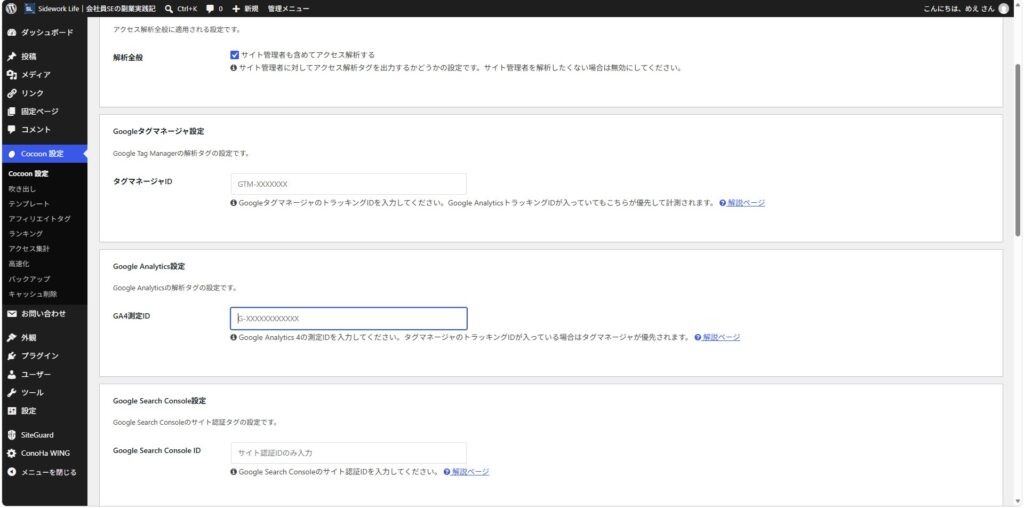
Cocoonを使っているので、プラグインは使わずに Cocoon設定の「アクセス解析・認証」 で設定しました。流れはこんな感じです。
- Googleアナリティクスでアカウントとプロパティを作る
- データストリーム(ウェブ)にブログのURLを入れて、「測定ID(G-から始まるID)」をコピーする
- Cocoon設定 →「アクセス解析・認証」→「GA4測定ID」に貼り付けて保存する
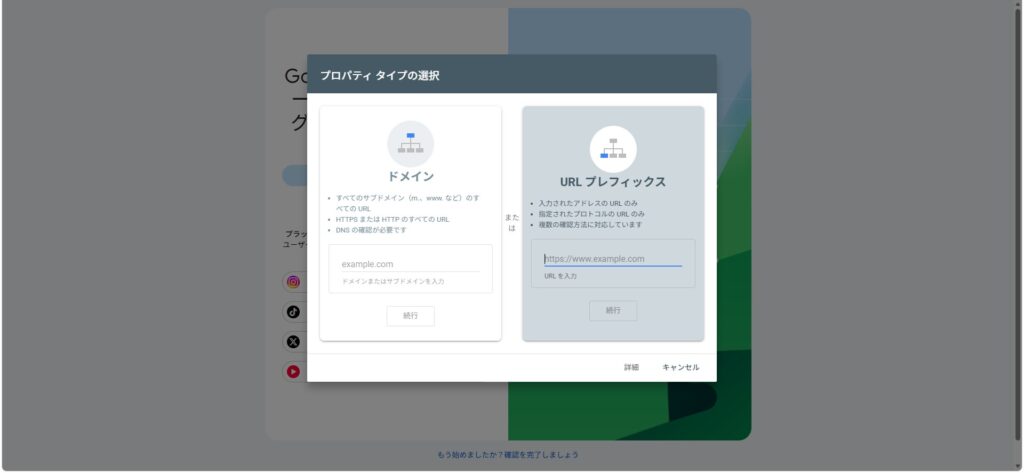
- Search Consoleで「URLプレフィックス」を選び、ブログのURLを入れる
- Search Consoleの「サイトマップ」で「wp-sitemap.xml」を送信する(WordPressが自動で作ってくれるサイトマップです)
ここからは、実際にやってみてつまずいたところです。
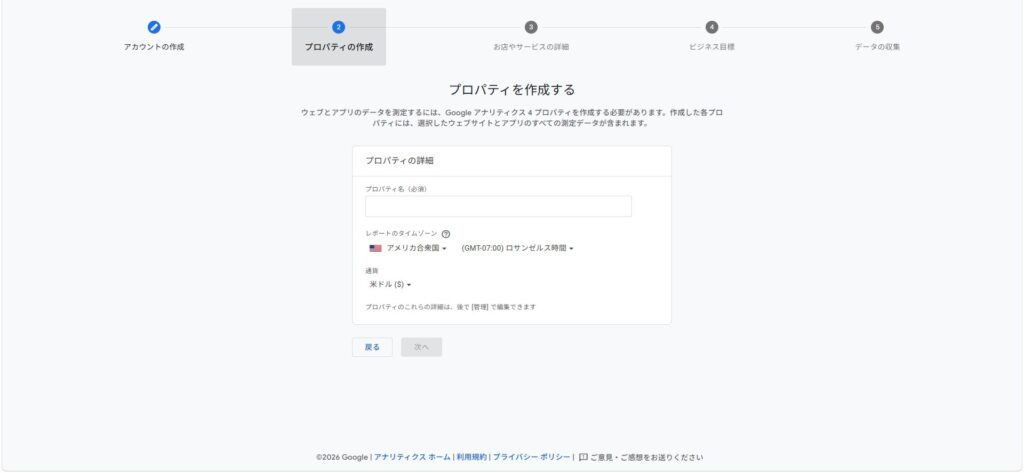
つまずき①:タイムゾーンと通貨がアメリカになっていた
プロパティを作る画面で、タイムゾーンが「アメリカ合衆国(ロサンゼルス時間)」、通貨が「米ドル」になっていました。
このままだと日付の区切りがずれてしまうので、「日本」「日本円」に変えてから 次に進みましょう。
つまずき②:「Site Kit」プラグインをすすめられた
測定IDをもらう画面で、Googleから「Site Kit by Google」というプラグインを入れる手順が案内されました。
でも、Cocoonなら 測定IDを貼るだけでいい ので、Site Kitは入れていません。
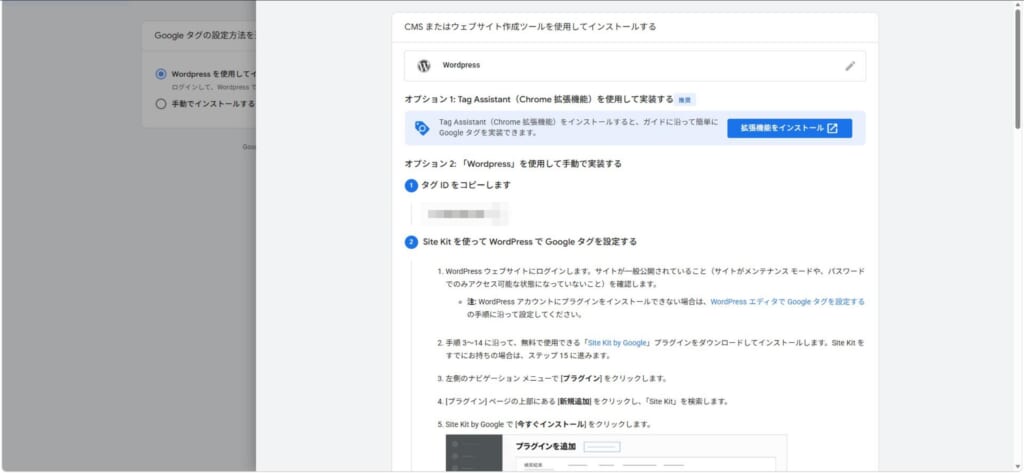
画面の案内どおりに進めていたら、プラグインを入れるところでした…!テーマに同じ機能がないか、先に確認するのが大事ですね。
つまずき③:Search Consoleの確認があっさり終わった
Search Consoleでは、ふつうは「このサイトの持ち主です」という確認(所有権の確認)が必要です。
Cocoonの「Google Search Console ID」の欄に認証用のIDを入れる方法を調べていたのですが、URLを入れて進んだら、それだけで確認が終わりました。
先にGoogleアナリティクスを入れていたので、そのタグを使って自動で確認されたようです。
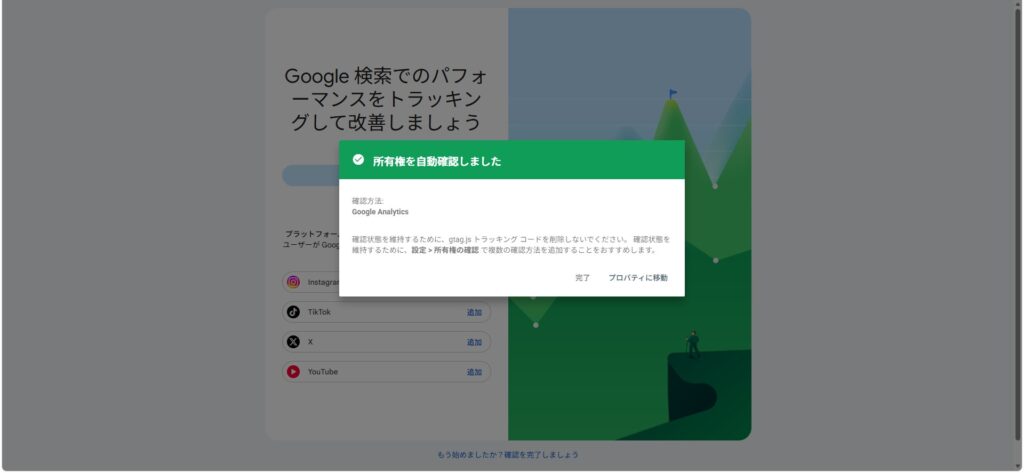
GoogleアナリティクスをSearch Consoleより先に入れておくと、手順が1つ減ります。
ただし、Googleアナリティクスのタグを外すと確認が外れてしまうので、注意してください。
つまずき④:サイトマップが「取得できませんでした」になった
Search Consoleでサイトマップを送信したら、ステータスが赤い字で「取得できませんでした」と出ました。
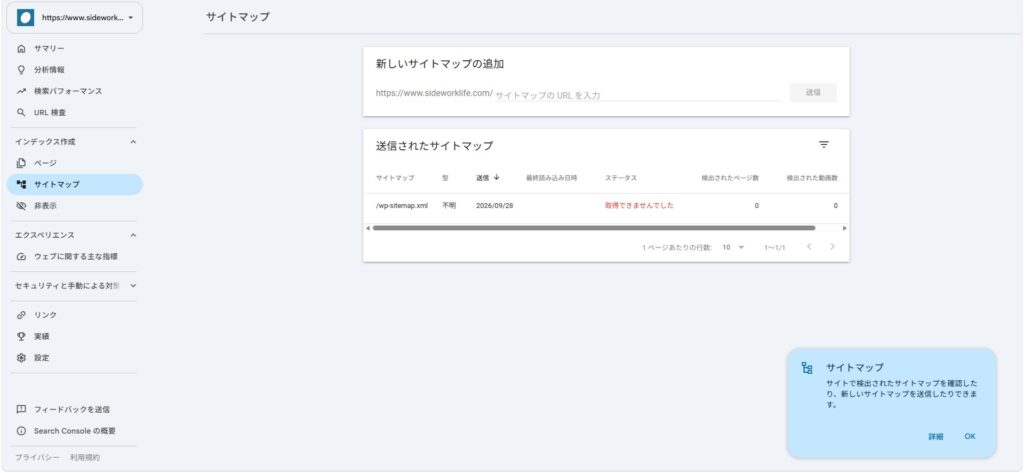
でも、サイトマップのURL(https://www.sideworklife.com/wp-sitemap.xml)を開いてみると、ちゃんと表示されていました。
サイトマップ自体は問題なさそうだったので、送信した直後だからかもしれない と考えて、1日ほどおいてからもう一度確認することにしました。
つまずき⑤:自分のアクセスも数えられていた
Cocoonの「アクセス解析・認証」には、「サイト管理者も含めてアクセス解析する」という項目があります。
僕の場合はここにチェックが入っていて、自分で記事を確認したアクセスまで数えられる 状態でした。チェックを外して、自分のアクセスは数えないようにしています。
あとでいいこと・やらなかったこと
ほかのブログで「最初にやるべき」とされていることでも、僕は今のところ次のようにしています。
コメント欄:受け付けたまま
「コメント欄は閉じたほうがいい」という意見も見かけますが、僕は受け付けることにしました。
読んでくれた人の意見や評価を、記事に取り入れていきたいからです。
そのかわり、「設定」→「ディスカッション」で「コメントの手動承認を必須にする」にチェックを入れて、僕が内容を確認してから表示される「承認制」にしています。
スパムが増えてきたら、そのときに対策を考えるつもりです。
バックアップ:ConoHa WINGの自動バックアップに任せている
バックアップ用のプラグインは入れていません。
ConoHa WINGには 自動バックアップ が全プランについていて、1日1回、過去14日分のデータを残してくれます。コントロールパネルから復元もできます。
記事が少ないうちは、これで十分だと考えています。記事が増えてきたら、自分でもバックアップを取るか考えます。
※2026年9月28日に公式サイトで確認した内容です。
細かいデザインの調整
デザインは、やり始めるときりがありません。
最低限の設定だけして、あとは記事を書きながら直していくことにしました(前の記事で詳しく書いています)。
次にやること:ASP(A8.net)に登録する
ここまでできたら、ブログでの収益化の準備です。
アフィリエイトを始めるには、ASP(アフィリエイト・サービス・プロバイダ) に登録します。僕はA8.netに登録しました。
登録の方法と案件の選び方は、次の記事で書く予定です!
まとめ
ブログ開設直後に僕がやった10個をまとめます。
| 順 | やったこと | ひとこと |
|---|---|---|
| 1 | SSL化の確認 | URLが https:// ならOK |
| 2 | サイトタイトル・キャッチフレーズ | 誰が何を書くブログか伝わるように |
| 3 | パーマリンク | 記事を書く前に「投稿名」に |
| 4 | ニックネーム | ログイン名を表に出さない |
| 5 | SiteGuard | 新しいログインURLを保存する |
| 6 | お問い合わせ・プライバシーポリシー | ツールを増やしたら見直す |
| 7 | サンプルの記事・ページ | 固定ページも確認する |
| 8 | カテゴリー | 記事計画から逆算して決める |
| 9 | 不要なプラグイン | 無効にしたものは削除する |
| 10 | Googleアナリティクス・Search Console | Cocoonなら測定IDを貼るだけ |
全部を1日でやる必要はありません。僕も何日かに分けて少しずつやりました。
でも、パーマリンクとカテゴリーは、記事を書く前に決めておく のがおすすめです。あとから変えると大変なので!
最初は「やること多すぎ…」と思いましたが、1つずつやれば意外となんとかなります。一緒にがんばりましょう!
コメント