
※この記事はプロモーション(広告)を含みます。

こんにちは、めえです!このブログ「Sidework Life」は、2026年9月23日にConoHa WINGで開設しました!
【2026年11月3日 追記】ConoHa WINGは現在、臨時メンテナンスのため新規申し込みの受付を停止しています(再開日は公式サイトに記載なし)。申し込むときは、公式サイトで受付の再開を確認してからにしてください。
11月3日時点の公式表示では、ベーシック(WINGパック)の月額は36ヶ月 659円・24ヶ月 844円・12ヶ月 970円(税込。スタート応援キャンペーン、11月5日16:00まで)です。この記事の料金表は2026年10月12日時点のものです。
「ブログを始めたいけど、サーバーとかドメインとか、何を用意すればいいの?」
「ConoHa WINGって、36ヶ月で結局いくらかかるの?」
僕も最初はまさにこの状態でした。
この記事では、会社員SEの僕が実際にConoHa WINGに申し込んでみて分かった費用と手順を、つまずいたところまで含めて全部まとめます!
この記事でわかること
- ConoHa WINGの料金(契約期間ごとの月額)と、36ヶ月で実際にかかった金額
- ベーシックプランで足りるか、プランの選び方
- 申し込みからブログ開設までの手順と、申込直後に気をつけること
- 申し込む前に知っておきたいデメリット・注意点
先に結論を書いておくと、こんな感じでした。
| 項目 | 僕の場合(2026年9月23日申込) |
|---|---|
| プラン | WINGパック・ベーシック・36ヶ月 |
| サーバー代(申込画面の表示) | 649円 × 36ヶ月 = 23,348円(税込) |
| 今の公式表示(2026年11月3日時点) | 月659円(36ヶ月)※新規申し込みは受付停止中 |
| 申し込み〜開設 | 約1時間 |
| 初期設定 | 1〜2日(試行錯誤しながら) |
料金の詳しい内訳は「ConoHa WINGの料金はいくら?」、申し込みの流れは「ConoHa WINGの申し込み手順」から読めます。
ブログを始める前に知っておくこと
副業として収益化を目指すなら、無料ブログより WordPress がおすすめです。自分のサイトなので、広告もデザインも自由に決められるからです。
WordPressブログに必要なのは、この3つです。
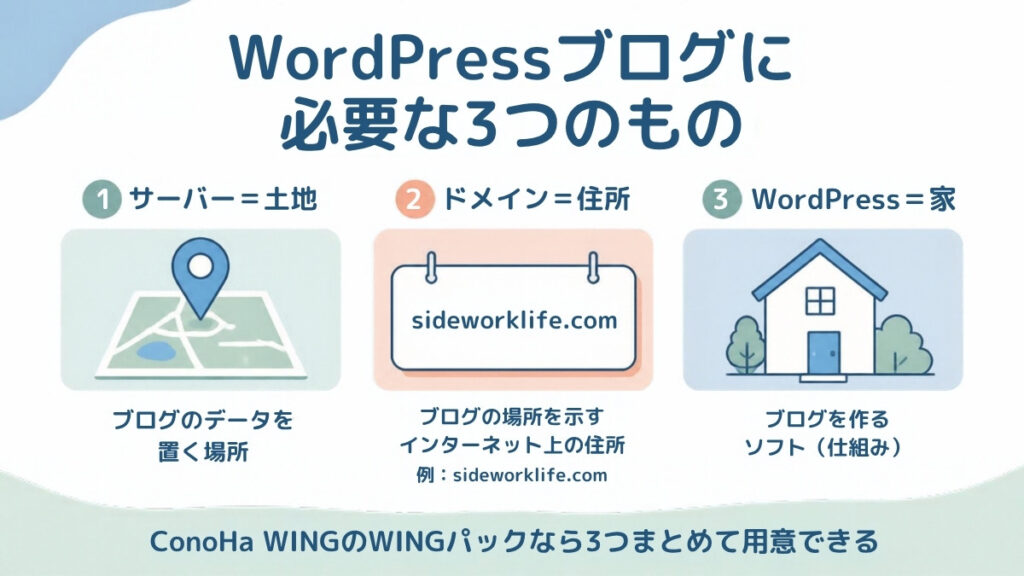
ConoHa WINGの「WINGパック」なら、この3つを1回の申し込みでまとめて用意できます!
ConoHa WINGを選んだ理由
僕がConoHa WINGを選んだ理由は3つです。
- 独自ドメインが無料でついてくる:WINGパックの特典で、契約期間中は独自ドメインの取得・更新費用がかかりません
- WordPressかんたんセットアップがある:サーバー・ドメイン・WordPressの設定まで、申し込みの流れでまとめて済みます(SSL化は最後に自分で有効化します)
- キャンペーンで安かった:申し込んだときは、ベーシックプランが最大55%OFFでした(2026年10月12日時点は最大53%OFF)
SEとして仕事でサーバーを触ることはありますが、ブログのために自分で一から設定するのはさすがに面倒…。まとめてやってくれるのはありがたかったです!
ConoHa WINGの料金はいくら?契約期間ごとの料金表
ConoHa WINGの料金は、プラン と 契約期間 で決まります。
ブログを始めるなら、独自ドメインが無料になる「WINGパック」を選ぶのが基本です。
最新の料金とキャンペーン(2026年10月12日に公式サイトで確認)
2026年10月12日時点では「Webサイト制作応援キャンペーン」中で、最大53%OFF(ベーシック36ヶ月の場合。通常料金比)になっています。
WINGパックの月額(税込)は、契約期間ごとにこうなっています。
| 契約期間 | ベーシック | スタンダード | プレミアム |
|---|---|---|---|
| 3ヶ月 | 1,331円 | 2,530円 | 5,060円 |
| 6ヶ月 | 1,210円 | 2,365円 | 4,730円 |
| 12ヶ月 | 937円 | 2,145円 | 4,290円 |
| 24ヶ月 | 885円 | 2,035円 | 4,070円 |
| 36ヶ月 | 678円 | 1,925円 | 3,850円 |
※料金やキャンペーンはよく変わります。申し込む前に、必ず公式サイトで最新の金額を確認してください。
出典:ConoHa WING 公式サイト(2026年10月12日確認)
▶ 最新の料金は ConoHa WING(コノハウィング)
 の公式サイトで確認できます
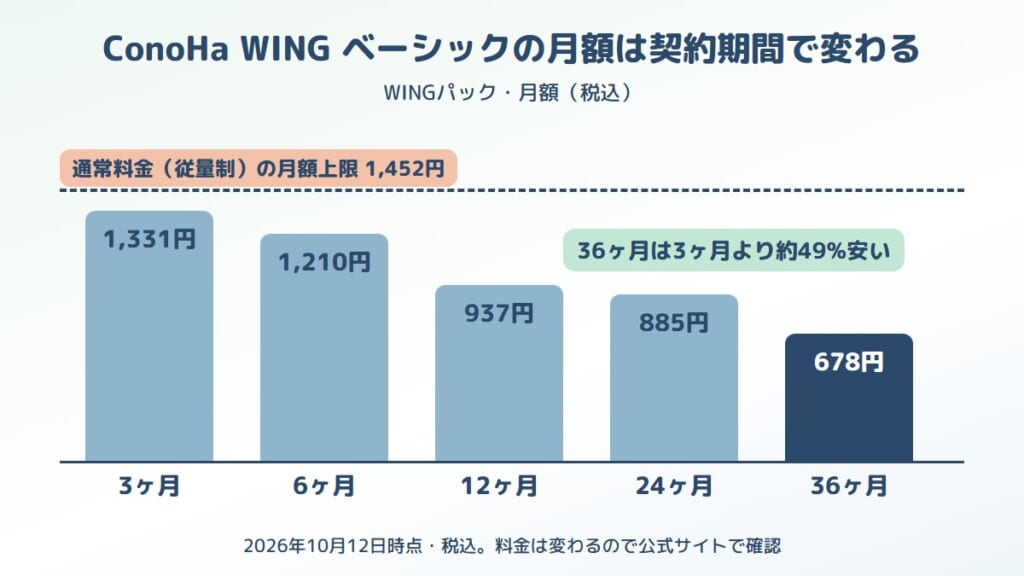
見てのとおり、契約期間が長いほど月額が安くなります。 ベーシックだと、3ヶ月は月1,331円、36ヶ月は月678円で、約半額(約49%安い)です。
ちなみに、WINGパックではない「通常料金」(使った分だけ払う従量制)もあります。月の上限はベーシックで1,452円です。ただし、独自ドメイン無料はWINGパックの特典なので、通常料金にはつきません。ブログを始めるならWINGパックのほうが向いていると思います。
僕が申し込んだとき(2026年9月23日)の金額
僕が申し込んだときは、今とは別のキャンペーン中でした。
| 項目 | 申込時(2026年9月23日) | 公式表示(2026年10月12日時点) |
|---|---|---|
| キャンペーン | WINGパック ベーシックプラン12ヶ月契約以上が最大55%OFF(10月7日16時まで) | Webサイト制作応援キャンペーン(最大53%OFF) |
| ベーシック36ヶ月の月額 | 649円 | 678円 |
同じベーシック36ヶ月でも、申し込む時期のキャンペーンによって月額が変わるということです。申し込むなら、公式サイトで今の金額を見てから決めるのがおすすめです。
ベーシック36ヶ月は合計いくら?申込画面の金額
僕の場合の費用の内訳はこうでした。
| 費用 | 金額 |
|---|---|
| 初期費用 | 0円 |
| 独自ドメイン | 0円(WINGパックの特典) |
| WordPressテーマ | 0円(Cocoon) |
| サーバー代(36ヶ月) | 23,348円(申込画面の表示・税込) |
申込画面では「649 × 36ヶ月 = 23,348円」(税込)と表示されていました(下の「手順1」のスクショの右側に写っています)。649円は月額を丸めた表示で、23,348円がConoHaの画面に出たサーバー代の合計です。
WINGパックは、契約期間の分をまとめて前払い します。月々払うのではなく、申し込みのときに36ヶ月分を一括で払う形です。
2026年10月12日時点の公式表示(月678円)で単純に36倍すると24,408円になります。正確な合計額は、申込画面の最後に出る金額で確認してください。
僕が36ヶ月を選んだ理由
僕は 36ヶ月 にしました。
ブログはすぐに結果が出るものではないので、腰を据えて続けるつもりで一番安い期間を選びました。
36ヶ月分をまとめて払うのはちょっと勇気がいりましたが、「3年は続ける!」という覚悟を決める意味でもよかったです!
逆に「まずは様子を見たい」という人は、12ヶ月や24ヶ月も候補になると思います。途中解約できない点は、下の「申し込む前に確認する3つ」で確認してから選びましょう。
ConoHa WINGはベーシックで足りる?プランの選び方
ConoHa WINGには3つのプランがあります。
| ベーシック | スタンダード | プレミアム | |
|---|---|---|---|
| vCPU(目安) | 6コア | 8コア | 10コア |
| メモリ(目安) | 8GB | 12GB | 16GB |
| SSD | 500GB | 600GB | 700GB |
※2026年10月12日に公式サイトで確認したスペックです。vCPU・メモリは目安の値で、共用サーバーの空き状況によって最大値まで上がる仕組みです。
どのプランでも、独自SSL(https化)と自動バックアップは無料でついてきます。
違いは「サーバーの性能」
プランごとの違いは、ざっくり言うと サーバーの性能(CPU・メモリ・容量) です。
上のプランほど、アクセスがたくさん来ても重くなりにくくなります。
個人ブログならベーシックで十分
これからブログを始めるなら、ベーシックで十分 だと思います!
僕もベーシックを選びましたが、個人ブログなら足りると感じています。容量も500GBあれば、記事や画像で困ることはないと思います。
アクセスが増えて重くなってきたら、そのときに上のプランを考えれば大丈夫です。
SEの感覚で言うと、始めたばかりの個人ブログなら6コア・メモリ8GB(目安)で足りると感じています。最初から上のプランにする必要はないと思います!
ConoHa WINGの申し込み手順(WordPressかんたんセットアップ)
申し込む前に確認する3つ
- WINGパックは契約期間分の一括前払いで、期間中は途中解約できない
- 独自ドメインはあとから変えられない
- 料金はキャンペーンの時期で変わる
ここからは、実際の申し込み手順です。全体の流れはこんな感じです。
- プランを選ぶ
- WordPressテーマを選ぶ
- アカウント情報・お客様情報を入力する
- 電話認証(SMS認証)
- 支払い方法を登録する
- 申込内容を確認する
- WordPressかんたんセットアップ(ドメイン・サイト名など)
- SSL化を有効にして、WordPressにログイン
手順1:プランを選ぶ
ConoHa WINGの公式サイトから「お申し込み」を押すと、プラン選択の画面になります。
▶ ConoHa WING
 の公式サイトで申し込む
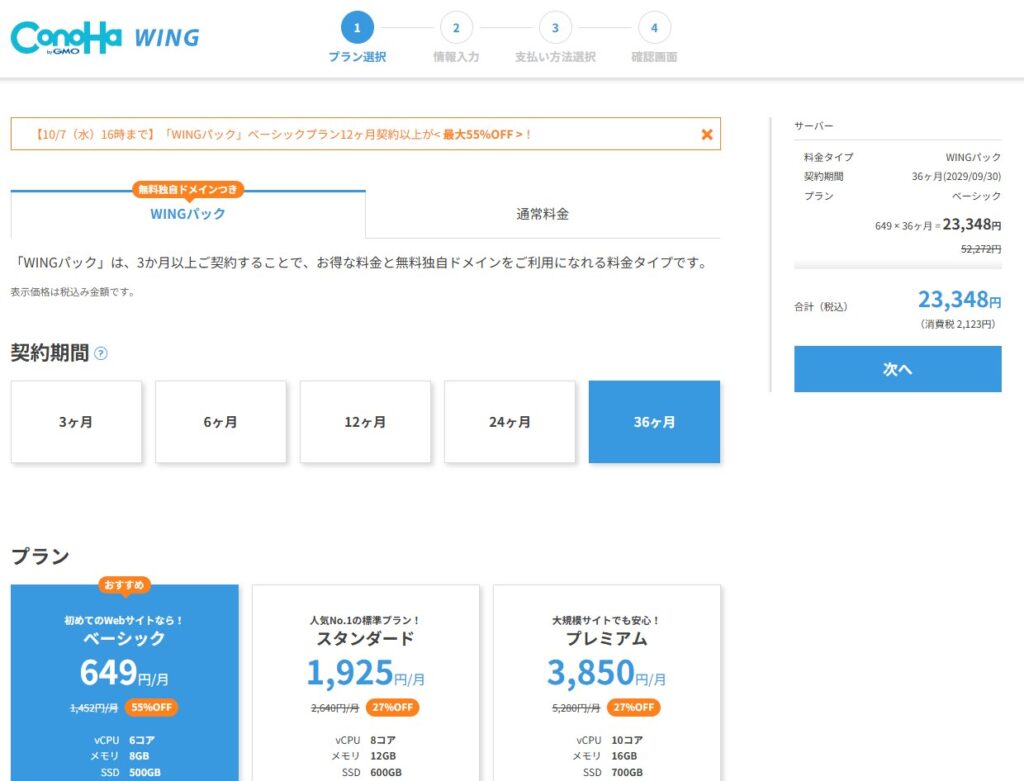
次の順番で選びます。
- 料金タイプ:WINGパック(独自ドメインが無料になるのはこちら)
- 契約期間:好きな期間(僕は36ヶ月)
- プラン:ベーシック
この画面では、AIでブログ記事を作れる「ConoHa Pencil」を一緒に申し込むかどうかも選べます。
僕は使っていません。普段からAIの Claude で記事の構成づくりや下書きをしているので、そちらで足りているからです。
手順2:WordPressテーマを選ぶ
WordPressのテーマ(ブログのデザインの型)も、申し込みのときに選べます。
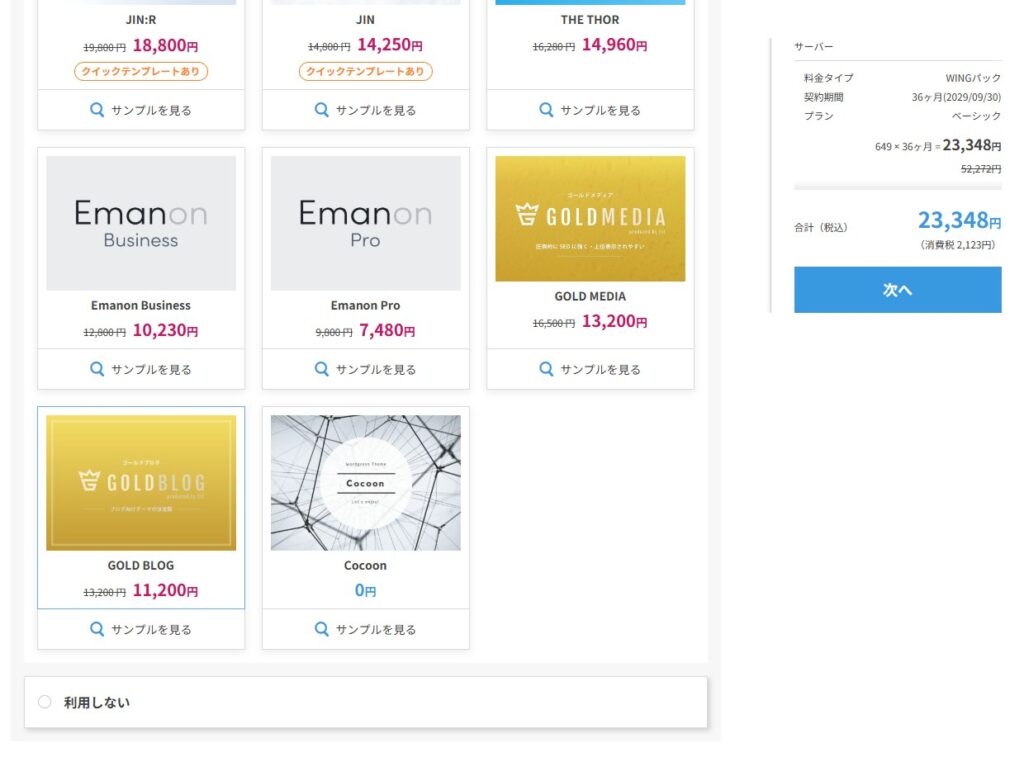
有料テーマもあり、2026年9月23日の画面では7,480円〜18,800円でした(申込特典の割引価格。今は変わっている可能性があります)。僕は 無料のCocoon を選びました。
Cocoonは無料なのに機能が多く、使っている人も多いので、困ったときに調べると答えが見つかりやすいです。
テーマを使わない場合は「利用しない」を選ぶこともできます。
手順3:アカウント情報・お客様情報を入力する
ConoHaのアカウントを作ります。メールアドレスとパスワードを入力します。
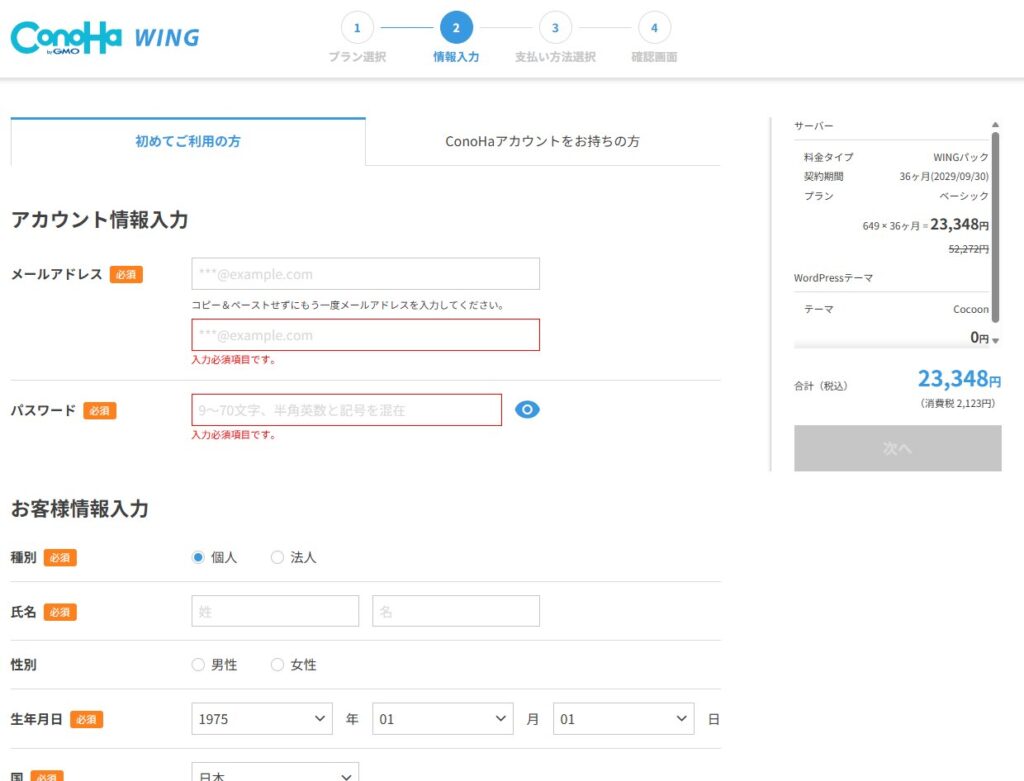
続けて、氏名・生年月日・住所・電話番号などを入力します。
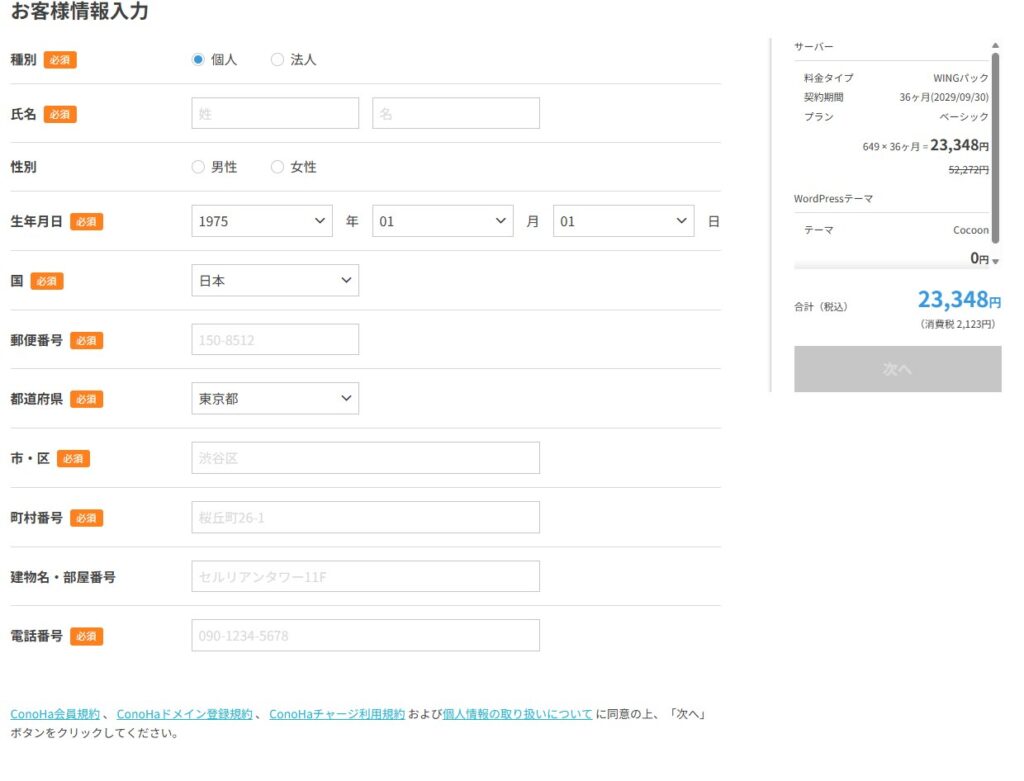
手順4:電話認証(SMS認証)
本人確認のために電話認証があります。「SMS認証」か「電話認証」を選べます。
SMS認証なら、スマホに届いた認証コードを画面に入力するだけです。
手順5:支払い方法を登録する
支払い方法は、クレジットカード・ConoHaチャージ・ConoHaカードから選べます。
ConoHaチャージを使う場合は、最低500円からのチャージが必要です。
手順6:申込内容を確認する
最後に内容を確認して「お申し込み」を押します。
プランと契約期間に間違いがないか は、ここでしっかり見ておきましょう(途中解約できないため)。
手順7:WordPressかんたんセットアップ
申し込みが終わったら、ブログの設定を入力します。
- 独自ドメイン:ブログの住所。あとから変更できないので、つづり間違いがないか確認しましょう
- 作成サイト名:ブログの名前(あとから変更できます)
- WordPressユーザー名・パスワード:WordPressにログインするときに使います。忘れないようにメモしておきましょう
そのあと、ドメインの登録者情報(Whois情報)を入力すれば、セットアップ完了です!
僕はドメインを「sideworklife.com」にしました。「副業(Sidework)のある生活(Life)」という意味で、ブログ名とそろえています!
手順8:SSL化を有効にして、WordPressにログイン
最後に、ブログのURLが「https://」で始まるようにする SSL化 を自分で有効にします。
- ConoHaのコントロールパネルで、上のメニューの「WING」を押す
- 「サイト管理」→「サイト設定」を開く
- 「WordPress」タブを開き、対象のWordPressのURLを選ぶ
- 「かんたんSSL化」の「SSL有効化」を押す
僕の場合は、「SSL有効化」がすぐには押せず、少し待ったら押せるようになりました。
しばらく待っても押せないときは、公式サポートによると次の2つを確認するとよいそうです。
- 無料独自SSLの利用設定がONになっているか
- 独自ドメインが設定されているか(初期ドメインでは使えません)
あとは「https://(あなたのドメイン)/wp-admin/」にアクセスして、手順7で決めたユーザー名とパスワードでログインできれば、ブログの開設は完了です!
僕の場合、申し込みからここまで 約1時間 でした。思っていたよりずっと早かったです!
申込直後にやっておきたいこと(つまずき防止)
開設そのものは簡単ですが、申し込み直後に見落とすと困ることが3つあります。
ドメインの認証メール:ドメインの取得が終わると、Whois情報に入力したメールアドレスに「ドメイン情報認証」のメールが届きます。認証しないとドメインの利用が制限されるので、届いたらすぐ認証しましょう。
データベースの情報:セットアップが終わってコントロールパネルに移ると、WordPressのURLやデータベースの情報が画面に表示されます。データベースのパスワードは あとから確認できない ので、必ず控えておきましょう。
ログイン情報:ConoHaのアカウント(メールアドレス・パスワード)と、WordPressのユーザー名・パスワードは別物です。どちらもメモしておくと、あとで迷いません。
SEの仕事でも「初期パスワードは最初に控える」は鉄則です。ブログでも同じで、最初の画面を閉じる前にメモしておくのが安心です!
ConoHa WINGのデメリット・注意点(途中解約できない など)
いいところばかり書いてもフェアではないので、申し込む前に知っておきたい注意点もまとめます。
一括前払いで途中解約できない(短い期間は割高、料金は時期で変わる)
WINGパックは、契約期間の分を申し込みのときにまとめて前払い します。公式サイトには、期間中の途中解約はできない と書かれています(ConoHa WING サービス仕様書(PDF) にも記載。2026年10月13日確認)。
正直、ここが一番の負担だと思います。36ヶ月で申し込むと、2万円以上を最初に一度に払うことになります。月額は安くても、財布から出ていく額は大きいです。
かといって3ヶ月や6ヶ月にすると、料金表のとおり月額は割高になります。さらに、料金はキャンペーンの時期で変わるので、僕のように申し込んだ月と翌月で月額が違う(649円→678円)こともあります。
安さだけで一番長い期間を選ぶのではなく、「どのくらい続けるつもりか」と「最初にいくらまで払えるか」で決めるのが大事です。
独自ドメインはあとから変えられない
かんたんセットアップで入力した独自ドメインは、あとから変更できません。 ブログの名前が決まっていないなら、申し込む前にドメイン名を決めておくと安心です。
表示速度などの評判について
ネット上には表示速度などについてさまざまな口コミがありますが、条件によって結果は変わるので、ここでは断定しません。
僕が実際に使ってみた感想はこちらです。
開設から3週間ほど使っていますが、ブログのページを開いたときに「遅いな」と感じたことはありません。
WordPressの管理画面もサクサク動いていて、記事を書いたり保存したりするときに待たされた記憶はないです。
速度を専門的に測ったわけではないので、あくまで普段使っている感覚です。サーバーが原因で困ったことは、今のところありません!
つまずいたところ・苦労したこと
開設自体は1時間で終わりましたが、そのあとの初期設定に1〜2日 かかりました。つまずいたところを正直に書きます。
わかりやすい動画を見つけるのが難しい
初期設定のやり方をYouTubeで調べましたが、動画がたくさんありすぎて、どれを見ればいいのかわからない…。
動画によってテーマのバージョンが違ったり、説明が早すぎてついていけなかったりして、自分に合う動画を探すだけで時間がかかりました。
Cocoonの設定はやることが多すぎる
Cocoonは無料なのに機能がとても多いテーマです。そのぶん設定項目も多くて、何から手を付けていいのかわかりませんでした。
しかも、こだわろうと思えばいくらでもこだわれます。色、フォント、レイアウト…。気づいたら何時間もたっていました。
そこで僕は、きりのいいところで切り上げる ことにしました。
ブログで一番大事なのは記事なので、デザインは最低限にして、あとは記事を書きながら少しずつ直していけばいいと割り切っています。
完璧を目指していたら、いつまでたっても1記事目が書けません。まずは書き始めるのが大事だと思います!
画像作りに戸惑った
アイキャッチ画像やロゴなど、ブログには画像が必要です。でも、デザインの経験がないので、どう作ればいいのか戸惑いました。
結局、Canvaの無料プラン で作りました。テンプレートが多いので、デザインが苦手でもそれっぽい画像が作れます。
ConoHa WINGが向いている人・向いていない人
実際に使ってみて、こんな人には合うと思います。
向いている人
- サーバー・ドメイン・WordPressを、1回の申し込みでまとめて用意したい人
- 1年以上、腰を据えてブログを続けるつもりの人(長い期間ほど月額が安い)
- サーバーの知識がなくても、なるべく簡単に始めたい人
向いていない人
- 数ヶ月だけ試して、合わなければすぐやめたい人
- 前払いではなく、月ごとに払いたい人
今はキャンペーン中なので、気になる人は公式サイトで料金を見てみてください。
▶ ConoHa WING
の公式サイトで料金を見てみる
エックスサーバーと迷っている人は、料金と機能を比べた「ConoHa WINGとエックスサーバー、どっち?契約者が料金・機能を比較」も読んでみてください。
よくある質問
Q. ConoHa WINGのベーシック36ヶ月は、結局いくら?
2026年9月23日の申込画面では「649円 × 36ヶ月 = 23,348円」(税込)でした。2026年10月12日時点の公式表示は月678円です。内訳は「ベーシック36ヶ月は合計いくら?申込画面の金額」で書いています。
Q. 36ヶ月と12ヶ月、どっちがお得?
月額で比べると36ヶ月のほうが安いです(2026年10月12日時点のベーシックで、12ヶ月は月937円、36ヶ月は月678円)。
ただ、最初に払う金額は36ヶ月のほうが大きくなります。続ける自信があるなら36ヶ月、まずは様子を見たいなら12ヶ月、という選び方がいいと思います。
Q. 途中で解約できる?
WINGパックは、公式サイトに期間中の途中解約はできないと書かれています。詳しくは「デメリット・注意点」を見てください。返金が気になる人は、申し込む前にConoHaのサポートに確認しておくと確実です。
Q. 独自ドメインは無料?何個まで?
WINGパックの特典として、契約期間中は独自ドメインが 2つまで 無料(取得・更新費用がかからない)です。通常料金(従量制)には、この特典はつきません。
Q. ドメインはあとから変えられる?
変えられません。入力するときの注意は「手順7」に書いています。
Q. 初期費用はかかる?
初期費用は全プラン無料です。独自SSL(https化)も無料で使えます。
Q. 個人ブログならベーシックで足りる?
僕は足りると感じています。理由は「ConoHa WINGはベーシックで足りる?プランの選び方」で書いています。
Q. WordPressのテーマはあとから変えられる?
WordPressの一般的な仕様として、テーマは開設後にWordPressの管理画面から変えられます。申し込みのときにテーマを選ばず、「利用しない」にしておくこともできます。
開設したら次にやること
ブログを開設したら、次はこれに進みましょう。
- Cocoonの初期設定でやったこと
- ブログ開設直後にやるべきこと10選|実際にやった順番で紹介
- Canvaでアイキャッチ画像を作る方法(近日公開)
ブログを始めたら、セキュリティのニュースも少し気にしておきましょう。2026年10月には、WordPress を動かしている PHP の脆弱性「php2shell」が話題になりました。WordPress ブログで起こりうることと、やることをまとめています。
→ php2shellとは?PHP脆弱性の影響とWordPressの対策4つを図解【2026年10月】
ConoHa WING を使っている人は、ConoHa の対応と PHP バージョンの確認方法もあわせて見ておくと安心です。
まとめ
ConoHa WINGでWordPressブログを開設した流れをまとめます。
| 項目 | 僕の場合 |
|---|---|
| プラン | WINGパック・ベーシック・36ヶ月 |
| サーバー代 | 23,348円(649円 × 36ヶ月・2026年9月23日の申込画面の表示) |
| テーマ | Cocoon(無料) |
| 申し込み〜開設 | 約1時間 |
| 初期設定 | 1〜2日 |
開設自体は、思っていたよりずっと簡単でした。
注意したいのは、手順の最初に書いた「申し込む前に確認する3つ」です。ここだけ押さえておけば、あとは画面の流れに沿って進めるだけです。
初期設定で迷うことはありますが、完璧を目指さずに、まずは1記事書いてみるのがおすすめです!
これからブログを始める方は、公式サイトで今のキャンペーンや料金を確認してみてください。

▶ ConoHa WING
 の公式サイトを見てみる
僕もまだブログを始めたばかりです。一緒にがんばっていきましょう!

コメント