
※この記事はプロモーション(広告)を含みます。
こんにちは、めえです!
2026年10月、PHP の脆弱性「php2shell」のニュースが話題になりました。それを見て、「そういえば自分のブログの PHP って、いくつなんだろう?」 と思った人も多いんじゃないでしょうか。
僕も WordPress でブログをやっていますが、ブログを始めたときに PHP のバージョンを気にしたことはほとんどありませんでした。
先に結論を書くと、こうです。
- PHP のバージョンは、WordPress の「サイトヘルス」で1分で確認できる
- 8.3 以上なら OK。8.1 以前と 8.2 の人は、8.3 以上に上げておくのがおすすめ
- PHP 8.2 は 2026年12月31日で公式のサポートが終わる予定
- 変えるのはサーバーの管理画面から。変える前にバックアップ、変えたあとは表示の確認
この記事では、PHP のバージョンを確認する方法と、ConoHa WING・エックスサーバーで変える手順をまとめます。
※この記事は 2026年10月23日時点の情報です。
php2shell そのものについては、こちらの記事で図解しています。
→ php2shellとは?PHP脆弱性の影響とWordPressの対策4つを図解
そもそもPHPのバージョンとは?
PHP は、WordPress を動かしているプログラム言語です。
ブログをレストランにたとえると、サーバーが「お店の建物」、WordPress が「レシピ」、そして PHP はレシピどおりにページを組み立てる「厨房の料理人」です。読者が記事を開くたびに、PHP がページを作って返しています。
PHP には「8.3」「8.4」のようなバージョンがあり、古いバージョンから順に、公式のサポート(弱点が見つかったときの修正)が終わっていきます。サポートが終わった PHP は、新しい弱点が見つかっても公式の修正が出ません。 だから、ときどきバージョンを確認して、古ければ上げておく必要があるんです。
たとえの詳しい説明は、php2shell の記事の「そもそもPHPとは?」で書いています。
WordPressのPHPバージョンを確認する方法2つ
方法① WordPressの「サイトヘルス」で確認する(おすすめ)
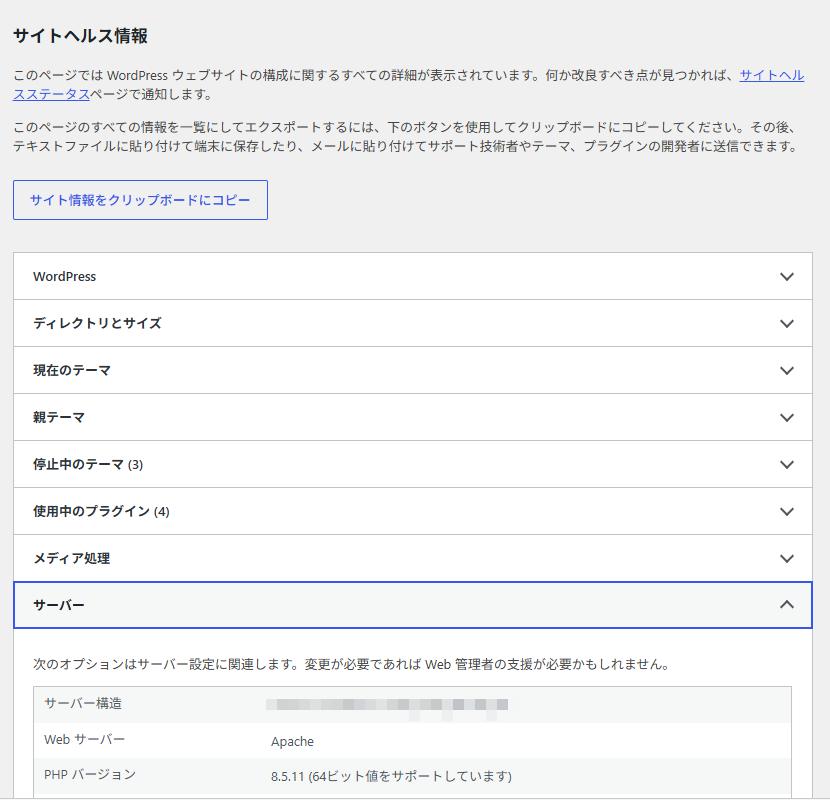
サーバーの種類に関係なく使えて、細かい番号(例:8.3.35)まで分かる方法です。
- WordPress の管理画面にログインする
- 左のメニューの「ツール」→「サイトヘルス」を開く
- 上の「情報」タブを開く
- 「サーバー」をクリックして開く
- 「PHP バージョン」の行を見る
方法② サーバーの管理画面で確認する
バージョンを変えるときはこちらを使います。
| サーバー | 確認する場所 |
|---|---|
| ConoHa WING | コントロールパネルの「WING」→「サイト管理」→「サイト設定」→「応用設定」→「PHP設定」 |
| エックスサーバー | サーバーパネルの「PHP Ver.切替」 |
サーバーの管理画面では「8.3」のような大まかな番号しか出ないことがあります。細かい番号まで見たいときは、方法①のサイトヘルスを使いましょう。
どのバージョンならいい?PHPのサポート期間
PHP 公式が発表しているサポート期間はこちらです。
| バージョン | 公式のサポート(セキュリティ修正)の終了 | どうするか |
|---|---|---|
| PHP 8.5 | 2029年12月31日 | OK |
| PHP 8.4 | 2028年12月31日 | OK |
| PHP 8.3 | 2027年12月31日 | OK |
| PHP 8.2 | 2026年12月31日 | 年内に 8.3 以上へ |
| PHP 8.1 以前 | すでに終了 | 8.3 以上へ |
WordPress 公式も、PHP 8.3 以上を推奨しています。
8.2 の人も、年内に上げておくのがおすすめ
8.2 はまだサポート中ですが、あと2か月ほど(2026年12月31日)で終わる予定です。今のうちに 8.3 以上にしておけば、年末に慌てずに済みます。
ちなみにエックスサーバーのマニュアルでも、8.2 は「今後のバージョンアップ予定がない旧バージョン」として、新しく使うことはすすめられていません。
番号の最後の桁が古くても、すぐ「危ない」とは限らない
php2shell のときは、PHP 公式から次の修正版が出ました。
| 系列 | PHP 公式の修正版 |
|---|---|
| PHP 8.5 | 8.5.12 |
| PHP 8.4 | 8.4.27 |
| PHP 8.3 | 8.3.36 |
| PHP 8.2 | 8.2.35 |
ただ、レンタルサーバーでは、修正を当てても番号が変わらないことがあります。たとえば ConoHa WING は、番号を変えずに中身だけ直したため、サイトヘルスでは修正後も「8.5.11」のような元の番号が出ることがあると説明しています。
ConoHa WING のお知らせでは、こう書かれています。
> ■ConoHa WINGをご利用のお客様へ
> ご利用中のPHPバージョンを維持したまま、提供中のすべてのPHPバージョンにセキュリティパッチを適用いたしました。
> お客様ご自身でPHPバージョンの変更等をしていただく必要はございません。
>
> 出典:ConoHa WING「【重要】PHPの脆弱性への弊社対応完了のお知らせ(終報)」(抜粋)
つまり ConoHa WING を使っている人は、php2shell の対策のためだけに PHP のバージョンを変える必要はありません。8.2 以前を使っている人は、サポート期限のために 8.3 以上へ上げておきましょう。
なので、レンタルサーバーを使っている人は、最後の桁ではなく「8.3」「8.4」の部分を見て判断しましょう。最後の桁が気になるときは、サーバー会社のお知らせで確認するのが確実です。
- ConoHa WING の対応 → 【内部リンク:① ConoHa WINGのphp2shell対応まとめ(公開後に URL を入れる)】
- エックスサーバーの対応 → 【内部リンク:② エックスサーバーのphp2shell対応まとめ(公開後に URL を入れる)】
PHPのバージョンを変える前にやること3つ
PHP のバージョンを上げると、古いプラグインやテーマが動かなくなることがあります。変える前に、次の3つをやっておきましょう。
| やること | 理由 |
|---|---|
| ① バックアップを取る | 万が一表示が崩れても戻せるように。サーバーの自動バックアップがあるか確認しておく |
| ② WordPress・プラグイン・テーマを最新にする | 古いものほど新しい PHP で動かないことがある |
| ③ 使っていないプラグインを消す | 確認する対象を減らせる。古いまま放置されたプラグインはトラブルのもと |
ConoHa WING もエックスサーバーも、毎日の自動バックアップ(過去14日分)が標準で付いています。とはいえ、変更の直前に自分でもバックアップを取っておくと安心です。
あと、アクセスが少ない時間帯に作業するのもおすすめです。
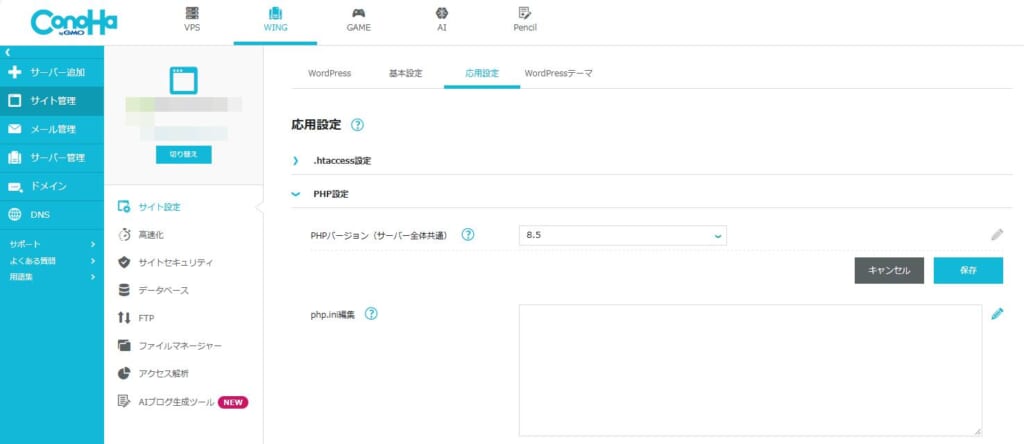
ConoHa WINGでPHPバージョンを変える手順
このブログは ConoHa WING を使っているので、僕の画面で説明します。
- ConoHa のコントロールパネルにログインする
- 上のメニューの「WING」をクリック
- 左のメニューの「サイト管理」をクリック
- 「サイト設定」を開く
- 上のタブから「応用設定」を開く
- 「PHP設定」を開く
- 「PHPバージョン」の右にある鉛筆マーク(編集)をクリック
- プルダウンからバージョンを選んで「保存」をクリック
ConoHa WING の注意点が1つあります。ドメインごとにバージョンを変えると、`.htaccess` というファイルに「AddHandler」で始まる行が自動で追加されます。この行は消さないでください(消すと設定がおかしくなることがあると公式に書かれています)。
エックスサーバーでPHPバージョンを変える手順
※僕はエックスサーバーを契約していないので、ここはエックスサーバー公式マニュアルをもとに書いています。画面の細かいところは、公式マニュアルもあわせて確認してください。
新しいサーバーパネルの場合は、次の手順です。
- サーバーパネルにログインする
- 「PHP Ver.切替」をクリック
- 変えたいドメインの右にあるペンのマークをクリック
- 「変更後のバージョン」からバージョンを選ぶ
- 「設定する」をクリック
エックスサーバーのマニュアルでは、8.5 が「WordPress 推奨バージョン」とされています。
変えたあとに確認すること
バージョンを変えたら、すぐに次のところを見ておきましょう。
| 確認するところ | 見るポイント |
|---|---|
| トップページ | 真っ白になっていないか、レイアウトが崩れていないか |
| 記事ページ(数ページ) | 本文・画像・目次・吹き出しなどが正しく出るか |
| 管理画面 | ログインできるか、記事の編集画面が開くか |
| お問い合わせフォーム | 送信できるか(テスト送信) |
| サイトヘルス | PHP バージョンが変わっているか、新しいエラーが出ていないか |
スマホでも一度見ておくと安心です。ブラウザに古い表示が残っていることがあるので、おかしいと思ったら再読み込みしてみてください。
表示が崩れたときの対処
慌てなくて大丈夫です。PHP のバージョンは、同じ画面から元に戻せます。
- まず元のバージョンに戻す(同じ手順で、前のバージョンを選ぶ)
- 表示が元に戻ったか確認する
- 原因を探す:プラグインを1つずつ止めて、どれが原因かを調べる。見つかったら、更新するか、代わりのプラグインを探す
- 原因を直してから、もう一度バージョンを上げる
管理画面にも入れないときは、サーバーの自動バックアップから戻すこともできます。困ったら、サーバー会社のサポートに相談しましょう。
PHPバージョンのよくある質問
Q. PHP のバージョンは、サーバー会社が自動で上げてくれないの?
基本的には、利用者が自分で選ぶものです。サーバー会社は弱点の修正(今回の php2shell 対応など)は当ててくれますが、「8.2 から 8.3 へ」のような切り替えは、プラグインが動かなくなる可能性があるので、勝手には行わないのが一般的です。
Q. サイトヘルスの番号の最後の桁が古いままです。大丈夫?
レンタルサーバーでは、修正を当てても番号が変わらないことがあります(ConoHa WING など)。最後の桁ではなく、サーバー会社のお知らせで修正が済んでいるかを確認しましょう。そのうえで、「8.3」以上になっていれば OK です。
Q. WordPress が推奨している PHP のバージョンは?
2026年10月23日時点で、WordPress 公式は PHP 8.3 以上を推奨しています。
Q. 一番新しい 8.5 にしたほうがいい?
8.3 以上ならサポート期間内なので、まずは 8.3 以上になっていれば十分です。新しいバージョンほどサポート期間は長いですが、古いプラグインが対応していないこともあります。上げたあとに表示を確認して、問題がなければそのまま使いましょう。
Q. 複数のブログ(ドメイン)を持っている場合は?
ConoHa WING もエックスサーバーも、ドメインごとにバージョンを設定します。ブログごとに確認しましょう。
まとめ:まずはサイトヘルスで確認。8.3以上にしておこう
- PHP のバージョンは、WordPress の「ツール」→「サイトヘルス」→「情報」→「サーバー」で確認できる
- 8.3 以上なら OK。8.2 は 2026年12月31日でサポート終了予定、8.1 以前はすでに終了
- レンタルサーバーでは、修正しても最後の桁が変わらないことがある。「8.3」の部分で判断
- 変える前にバックアップと、WordPress・プラグイン・テーマの更新
- 変えるのはサーバーの管理画面から(ConoHa WING「PHP設定」/エックスサーバー「PHP Ver.切替」)
- 表示が崩れたら、元のバージョンに戻せば大丈夫
PHP のバージョンは、普段はあまり気にしないところですが、年に1回くらいは見ておきたいところです。8.2 の人は、年末までに上げておきましょう!
PR
これから WordPress ブログを始める人は、PHP のバージョンを管理画面から切り替えられて、自動バックアップも付いているレンタルサーバーを選んでおくと安心です。
ConoHa WING でブログを始める手順は、こちらにまとめています。
→ ConoHa WINGでWordPressブログを始める手順|開設の全記録
2社のちがいが気になる人はこちら。
→ ConoHa WINGとエックスサーバー、どっち?契約者が料金・機能を比較
関連記事
- php2shellとは?PHP脆弱性の影響とWordPressの対策4つを図解
- 【内部リンク:① ConoHa WINGのphp2shell対応まとめ】
- 【内部リンク:② エックスサーバーのphp2shell対応まとめ】
- 【内部リンク:⑤ WordPressブログが乗っ取られていないか確認する方法】

コメント