

こんにちは、めえです!このブログ「Sidework Life」は、2026年9月23日にConoHa WINGで開設しました!
「ブログを始めたいけど、サーバーとかドメインとか、何を用意すればいいの?」
僕も最初はまさにこの状態でした。
この記事では、僕が実際にConoHa WINGでWordPressブログを開設したときの手順と、かかった費用・時間、つまずいたところまで全部まとめます!
この記事でわかること
- WordPressブログを始めるのに必要なもの
- ConoHa WINGのプランの選び方
- 申し込みからブログ開設までの手順
- 実際にかかった費用と時間
先に結論を書いておくと、こんな感じでした。
| 項目 | 僕の場合 |
|---|---|
| かかった費用 | 23,348円(36ヶ月分・税込) |
| 1ヶ月あたり | 649円 |
| 申し込み〜開設 | 約1時間 |
| 初期設定 | 1〜2日(試行錯誤しながら) |
ブログを始める前に知っておくこと
無料ブログとWordPressの違い
ブログには、はてなブログやnoteのような 無料ブログ と、自分でサーバーを借りて作る WordPress があります。
無料ブログはすぐ始められるのがいいところです。ただ、広告のルールがサービス側で決まっていたり、サービスが終わったら記事が消えてしまったりすることもあります。
副業として収益化を目指すなら、WordPress一択 だと僕は考えています。
自分のサイトなので、広告もデザインも自由に決められるからです。
必要なものは3つ
WordPressブログを始めるのに必要なのは、この3つです。
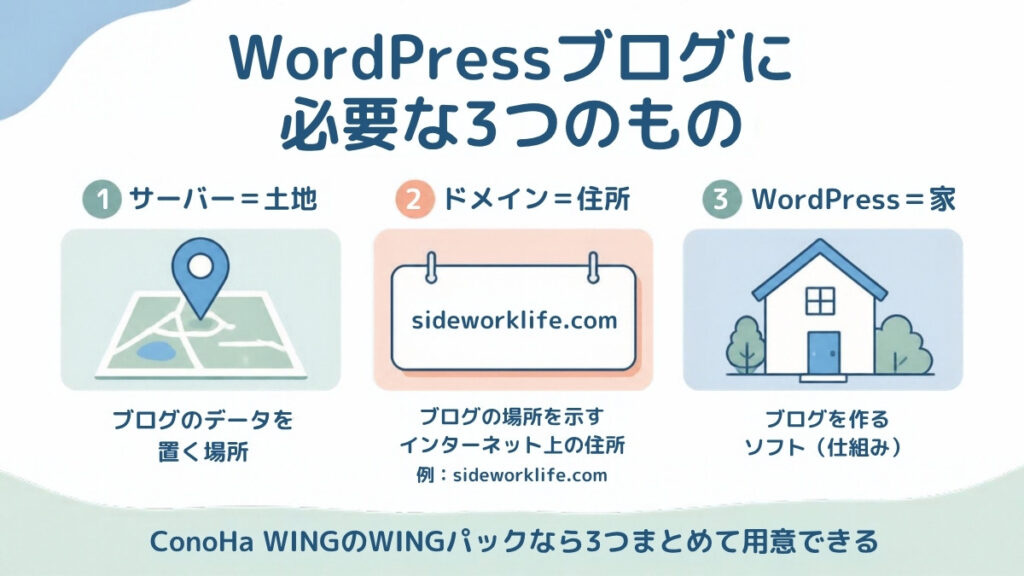
バラバラに用意するのは大変ですが、ConoHa WINGの「WINGパック」なら、この3つを1回の申し込みでまとめて用意できます!
ConoHa WINGを選んだ理由
レンタルサーバーはいろいろありますが、僕がConoHa WINGを選んだ理由は3つです。
- 独自ドメインが無料でついてくる:WINGパックなら、ドメイン代がかかりません
- WordPressかんたんセットアップがある:サーバー・ドメイン・WordPress・SSL(https化)の設定まで、申し込みの流れでまとめて済みます
- キャンペーンで安かった:申し込んだときは、ベーシックプランが最大55%OFFでした
SEとして仕事でサーバーを触ることはありますが、ブログのために自分で一から設定するのはさすがに面倒…。まとめてやってくれるのはありがたかったです!
プランの選び方(ベーシック・スタンダード・プレミアムの違い)
ConoHa WINGには3つのプランがあります。僕が申し込んだときの料金(WINGパック・36ヶ月契約)はこちらです。
| ベーシック | スタンダード | プレミアム | |
|---|---|---|---|
| 月額(36ヶ月契約) | 649円 | 1,925円 | 3,850円 |
| 通常の月額 | 1,452円 | 2,640円 | 5,280円 |
| 割引率 | 55%OFF | 27%OFF | 27%OFF |
| vCPU | 6コア | 8コア | 10コア |
| メモリ | 8GB | 12GB | 16GB |
| SSD | 500GB | 600GB | 700GB |
※2026年9月23日の申込画面の金額です(税込)。料金やキャンペーンは変わるので、申し込むときは公式サイトで確認してください。
違いは「サーバーの性能」
プランごとの違いは、ざっくり言うと サーバーの性能(CPU・メモリ・容量) です。
上のプランほど、アクセスがたくさん来ても重くなりにくくなります。
個人ブログならベーシックで十分
これからブログを始めるなら、ベーシックで十分 です!
始めたばかりのブログにいきなり大量のアクセスが来ることはまずありません。容量も500GBあれば、記事や画像で困ることはないと思います。
僕もベーシックを選びました。
アクセスが増えて重くなってきたら、そのときに上のプランを考えれば大丈夫です。
契約期間は長いほど安い
WINGパックは3ヶ月・6ヶ月・12ヶ月・24ヶ月・36ヶ月から選べて、期間が長いほど月額が安くなります。
僕は 36ヶ月 にしました。
ブログはすぐに結果が出るものではないので、腰を据えて続けるつもりで一番安い期間を選びました。
36ヶ月分をまとめて払うのはちょっと勇気がいりましたが、「3年は続ける!」という覚悟を決める意味でもよかったです!
ConoHa WINGでブログを開設する手順
ここからは、実際の申し込み手順です。全体の流れはこんな感じです。
- プランを選ぶ
- WordPressテーマを選ぶ
- アカウント情報・お客様情報を入力する
- 電話認証(SMS認証)
- 支払い方法を登録する
- 申込内容を確認する
- WordPressかんたんセットアップ(ドメイン・サイト名など)
- SSL化を確認して、WordPressにログイン
手順1:プランを選ぶ
ConoHa WINGの公式サイトから「お申し込み」を押すと、プラン選択の画面になります。
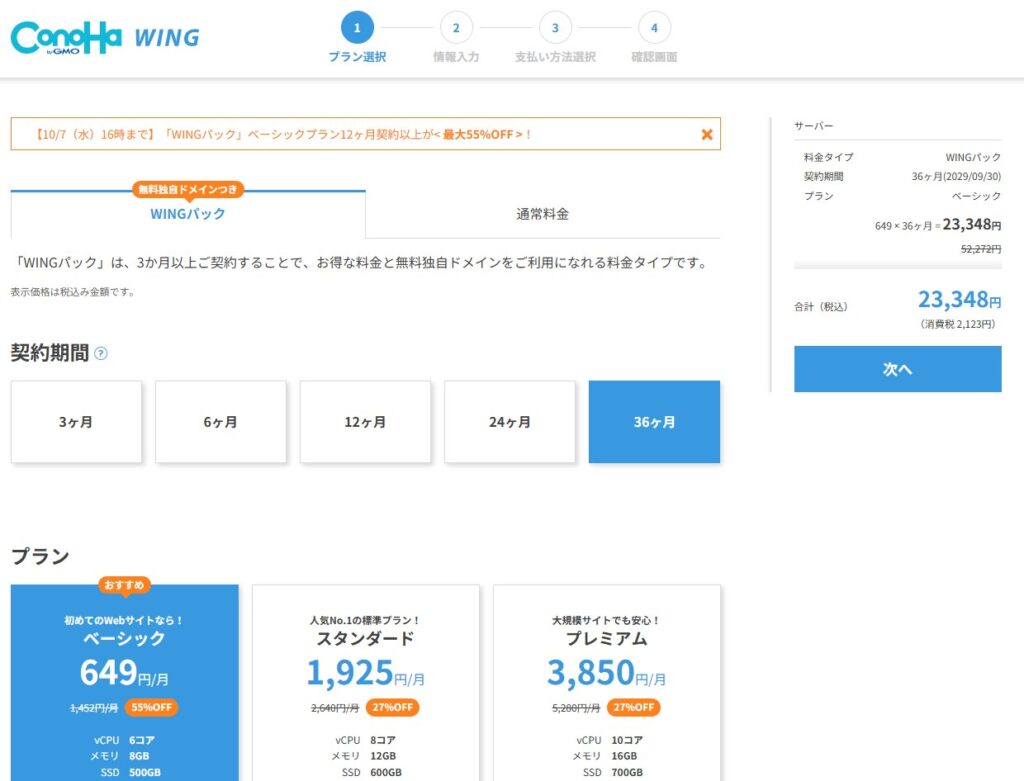
次の順番で選びます。
- 料金タイプ:WINGパック(独自ドメインが無料になるのはこちら)
- 契約期間:好きな期間(僕は36ヶ月)
- プラン:ベーシック
AIブログ生成ツール(ConoHa Pencil)を使うかどうかも、ここで選べます。僕は使っていません(理由はあとで書きます)。
手順2:WordPressテーマを選ぶ
WordPressのテーマ(ブログのデザインの型)も、申し込みのときに選べます。
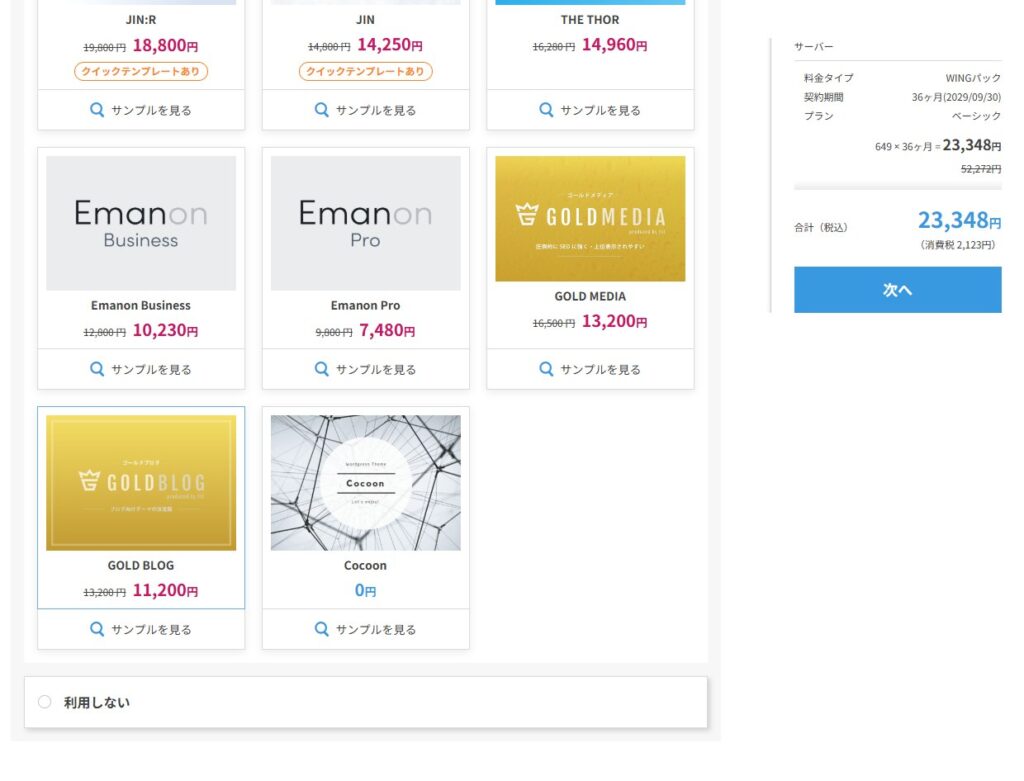
有料テーマもあり、僕が見た画面では7,480円〜18,800円でした(申込特典の割引価格)。僕は 無料のCocoon を選びました。
Cocoonは無料なのに機能が多く、使っている人も多いので、困ったときに調べると答えが見つかりやすいです。
手順3:アカウント情報・お客様情報を入力する
ConoHaのアカウントを作ります。メールアドレスとパスワードを入力します。
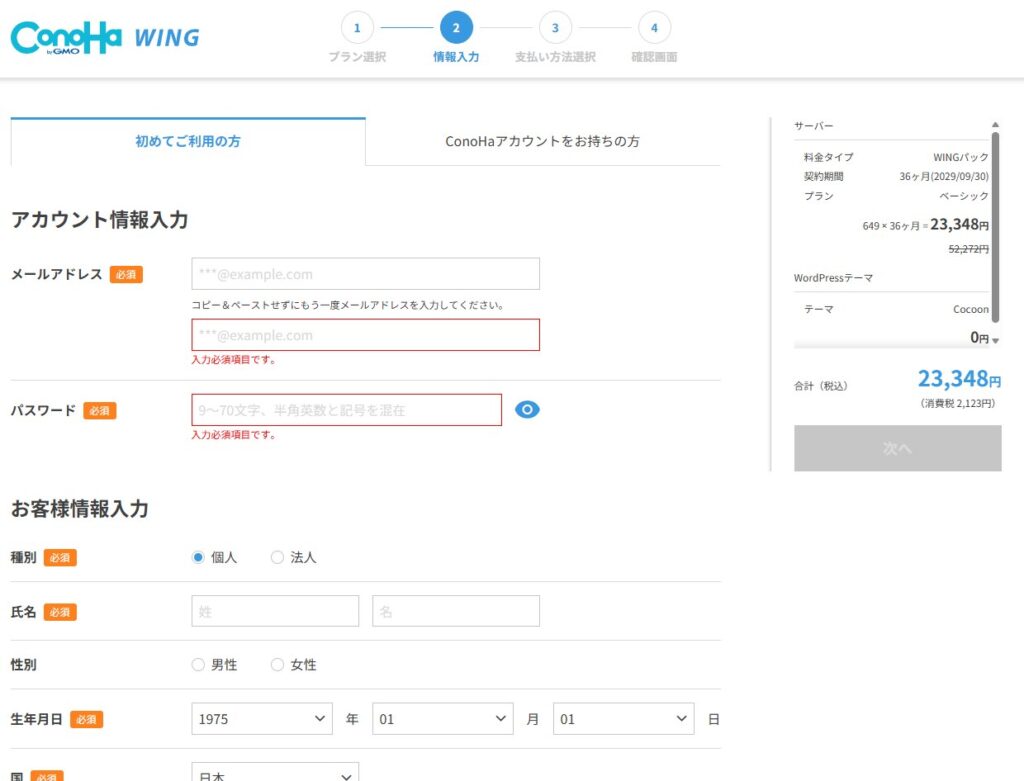
続けて、氏名・生年月日・住所・電話番号などを入力します。
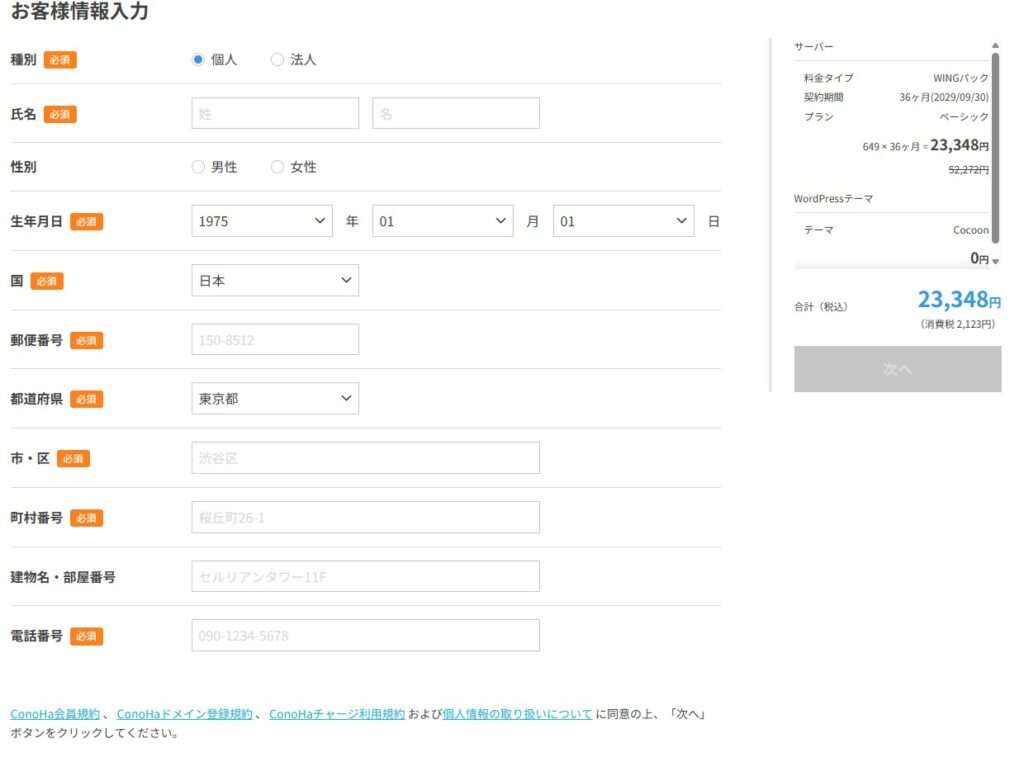
手順4:電話認証(SMS認証)
本人確認のために電話認証があります。「SMS認証」か「電話認証」を選べます。
SMS認証なら、スマホに届いた認証コードを画面に入力するだけです。
手順5:支払い方法を登録する
支払い方法は、クレジットカード・ConoHaチャージ・ConoHaカードから選べます。
手順6:申込内容を確認する
最後に内容を確認して「お申し込み」を押します。
手順7:WordPressかんたんセットアップ
申し込みが終わったら、ブログの設定を入力します。
- 独自ドメイン:ブログの住所。あとから変えられないので、ここはじっくり考えましょう
- 作成サイト名:ブログの名前(あとから変更できます)
- WordPressユーザー名・パスワード:WordPressにログインするときに使います。忘れないようにメモしておきましょう
そのあと、ドメインの登録者情報(Whois情報)を入力すれば、セットアップ完了です!
僕はドメインを「sideworklife.com」にしました。「副業(Sidework)のある生活(Life)」という意味で、ブログ名とそろえています!
手順8:SSL化を確認して、WordPressにログイン
最後に、ブログのURLが「https://」で始まるようにする SSL化 を確認します。
ConoHa WINGのコントロールパネルで「サイト管理」→「サイト設定」→「WordPress」と進み、「かんたんSSL化」の「SSL有効化」を押します。
すぐには押せないことがあるので、そのときは少し時間をおいてから試してみてください。
あとは「https://(あなたのドメイン)/wp-admin/」にアクセスして、手順7で決めたユーザー名とパスワードでログインできれば、ブログの開設は完了です!
僕の場合、申し込みからここまで 約1時間 でした。思っていたよりずっと早かったです!
AIブログ生成ツール(ConoHa Pencil)は使わなかった
ConoHa WINGには、AIでブログ記事を作れる「ConoHa Pencil」というツールもあります。申し込みのときに一緒に契約できます。
僕は 使っていません。
普段からAIの Claude を使っているので、記事の構成づくりや下書きはそちらでできているからです。
AIを使ったブログの効率化については、別の記事で詳しく書く予定です!
つまずいたところ・苦労したこと
開設自体は1時間で終わりましたが、そのあとの初期設定に1〜2日 かかりました。つまずいたところを正直に書きます。
わかりやすい動画を見つけるのが難しい
初期設定のやり方をYouTubeで調べましたが、動画がたくさんありすぎて、どれを見ればいいのかわからない…。
動画によってテーマのバージョンが違ったり、説明が早すぎてついていけなかったりして、自分に合う動画を探すだけで時間がかかりました。
Cocoonの設定はやることが多すぎる
Cocoonは無料なのに機能がとても多いテーマです。そのぶん設定項目も多くて、何から手を付けていいのかわかりませんでした。
しかも、こだわろうと思えばいくらでもこだわれます。色、フォント、レイアウト…。気づいたら何時間もたっていました。
そこで僕は、きりのいいところで切り上げる ことにしました。
ブログで一番大事なのは記事なので、デザインは最低限にして、あとは記事を書きながら少しずつ直していけばいいと割り切っています。
完璧を目指していたら、いつまでたっても1記事目が書けません。まずは書き始めるのが大事だと思います!
画像作りに戸惑った
アイキャッチ画像やロゴなど、ブログには画像が必要です。でも、デザインの経験がないので、どう作ればいいのか戸惑いました。
結局、Canvaの無料プラン で作りました。テンプレートが多いので、デザインが苦手でもそれっぽい画像が作れます。
開設したら次にやること
ブログを開設したら、次はこれに進みましょう。
- Cocoonの初期設定でやったこと
- ブログ開設直後にやるべきこと(記事準備中)
- Canvaでアイキャッチ画像を作る方法(記事準備中)
まとめ
ConoHa WINGでWordPressブログを開設した流れをまとめます。
| 項目 | 僕の場合 |
|---|---|
| プラン | WINGパック・ベーシック・36ヶ月 |
| 費用 | 23,348円(月649円) |
| テーマ | Cocoon(無料) |
| 申し込み〜開設 | 約1時間 |
| 初期設定 | 1〜2日 |
開設自体は、思っていたよりずっと簡単でした。
初期設定で迷うことはありますが、完璧を目指さずに、まずは1記事書いてみるのがおすすめです!
僕もまだブログを始めたばかりです。一緒にがんばっていきましょう!
コメント